Bilgisayarınızdaki bir USB portu aniden çalışmayı kestiğinde ilk akla gelen genellikle "port bozuldu" düşüncesidir. Oysa sorunun kaynağı çoğu zaman fiziksel bir arıza değil, işletim sistemindeki bir sürücü çakışması veya güç yönetimi ayarıdır. Servise gitmeden ya da parça değiştirmeden önce birkaç basit test yaparak sorunun yazılımsal mı yoksa donanımsal mı olduğunu büyük ölçüde netleştirebilirsiniz. Bu rehber, bu ayrımı adım adım yapmanıza yardımcı olacak pratik bir yol haritası sunuyor.
Bir bakışta
- USB portu sorununun yazılımsal mı donanımsal mı olduğunu basit testlerle ayırt edebilirsiniz.
- Aygıt Yöneticisi, sürücü sıfırlama ve güç yönetimi ayarları yazılımsal arızaları tespit etmede kritik rol oynar.
- Fiziksel hasar, ısınma veya header bağlantı sorunları donanımsal arızaya işaret eder.
USB Portu Sorununun Belirtileri Neyi İşaret Eder?
Teşhise başlamadan önce sorunun tam olarak nasıl ortaya çıktığını tanımlamak önemlidir, çünkü farklı belirtiler farklı ihtimalleri güçlendirir.
- Cihaz hiç tanınmıyorsa (bağlandığında hiçbir ses, bildirim veya ışık yoksa) bu genellikle fiziksel bir bağlantı sorununa veya elektriksel bir arızaya işaret eder.
- Aralıklı bağlantı kopması yaşanıyorsa (cihaz bazen tanınıyor, bazen "bağlantı kesildi" uyarısı veriyorsa) bu hem gevşek bir fiziksel temastan hem de güç yönetimi ayarlarından kaynaklanabilir.
- Yavaş veri aktarımı varsa, port muhtemelen çalışıyordur ama yanlış USB standardında (örneğin USB 2.0 modunda) çalışıyor olabilir; bu daha çok sürücü veya uyumluluk meselesidir.
Belirtinin türünü netleştirmek, hangi testten başlamanız gerektiğini belirler. Tamamen tanınmayan bir cihazda önce fiziksel kontrol mantıklıyken, aralıklı kopmalarda önce yazılımsal ayarlara bakmak daha verimli olabilir.
Adım 1: Basit Kontrollerle Hızlı Ön Teşhis
Detaylı teşhise girmeden önce, sorunun kaynağını üç unsurdan (port, cihaz, sistem) hangisine ait olduğunu daraltacak çapraz testler yapmak zaman kazandırır:
- Aynı cihazı bilgisayardaki başka bir USB portunda deneyin. Cihaz başka bir portta sorunsuz çalışıyorsa, sorun büyük olasılıkla o tek porta özeldir.
- Aynı cihazı başka bir bilgisayarda test edin. Cihaz orada da çalışmıyorsa, sorun kendi bilgisayarınızdan değil, cihazın kendisinden kaynaklanıyor olabilir.
- Şüpheli portu farklı bir kablo veya farklı bir cihazla deneyin. Port başka bir cihazı da tanımıyorsa, sorun cihazda değil porttadır.
Bu üç basit test, ilerleyen adımlarda zamanınızı nereye odaklamanız gerektiğini büyük ölçüde ortaya koyar.
Yazılımsal Arıza İhtimalini Test Etme
Ön testler sorunun sistemsel olabileceğini gösteriyorsa, aşağıdaki adımlarla yazılımsal ihtimalleri sırayla eleyebilirsiniz.
Aygıt Yöneticisi kontrolü: Windows'ta Aygıt Yöneticisi'ni açıp "Evrensel Seri Veri Yolu Denetleyicileri" bölümüne bakın. Cihaz adının yanında sarı bir ünlem işareti veya "Bilinmeyen Aygıt" ibaresi varsa, bu sürücü düzeyinde bir sorunu işaret eder; fiziksel arıza ihtimali burada azalır.
USB kök hub sürücülerini sıfırlama: Aygıt Yöneticisi'nde ilgili "USB Root Hub" girdilerini kaldırıp bilgisayarı yeniden başlatarak Windows'un bunları otomatik olarak yeniden yüklemesini sağlayabilirsiniz. Bu işlem, bozulmuş veya çakışan sürücü kayıtlarının temizlenmesine yardımcı olabilir.
İşletim sistemi güncellemeleri: Bazı USB uyumluluk sorunları, eski veya eksik sistem güncellemelerinden kaynaklanır. Güncel olmayan bir sistemde belirli USB çipsetleri için gerekli sürücüler eksik kalabilir.
Güç yönetimi ayarları: Windows'ta her USB hub için "Bilgisayarın bu aygıtı gücü tutumlu kullanmak için kapatmasına izin ver" seçeneği (USB seçici askıya alma) etkinse, sistem boşta kaldığını düşündüğü portu geçici olarak kapatabilir. Bu durum özellikle aralıklı bağlantı kopmalarında sık karşılaşılan bir nedendir. Bu seçeneği ilgili aygıtın özelliklerinden veya güç seçenekleri menüsünden kapatabilirsiniz.
BIOS/UEFI ayarları: Bazı sistemlerde belirli USB portları BIOS/UEFI seviyesinde devre dışı bırakılmış olabilir; bu genellikle kurumsal veya güvenlik amaçlı yapılandırmalarda görülür. BIOS/UEFI ayarlarına girip USB denetleyici ayarlarının etkin olduğundan emin olmak faydalı bir kontroldür.
Donanımsal Arıza İhtimalini Test Etme
Yazılımsal adımlar sonuç vermiyorsa veya belirtiler zaten fiziksel bir soruna işaret ediyorsa, aşağıdaki kontrolleri yapın.
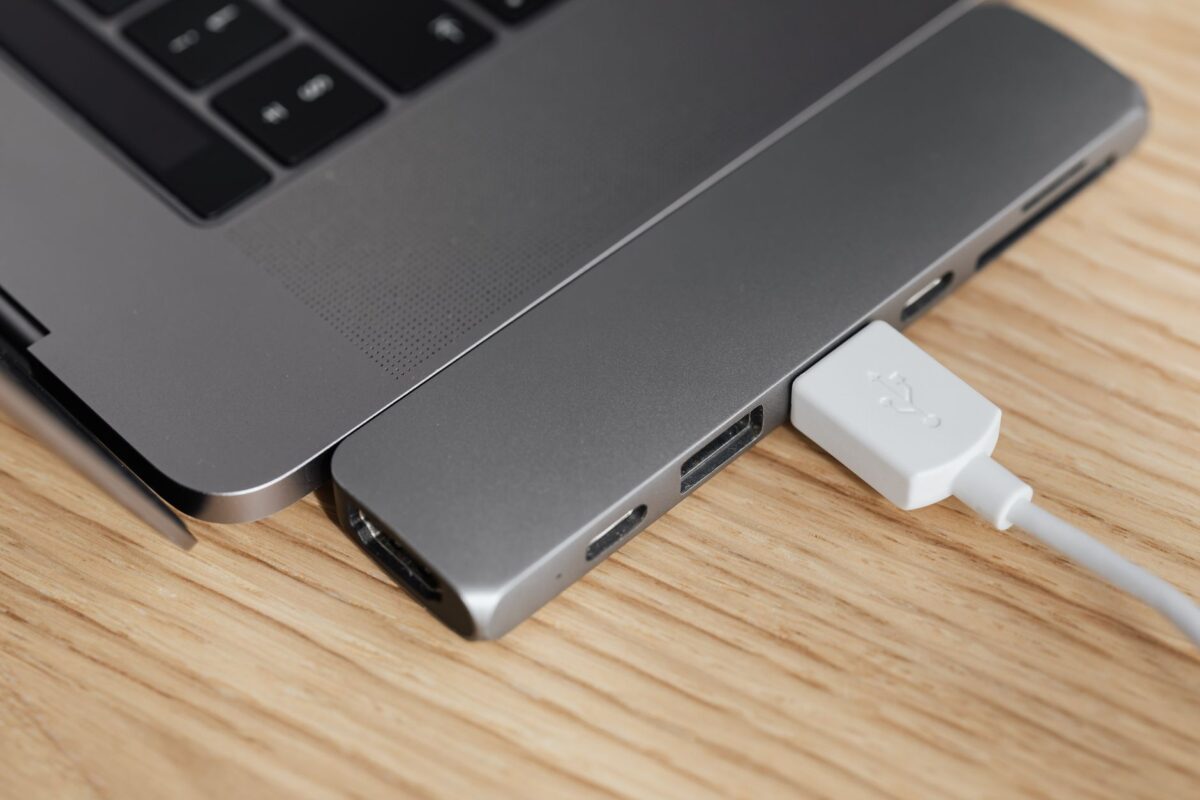
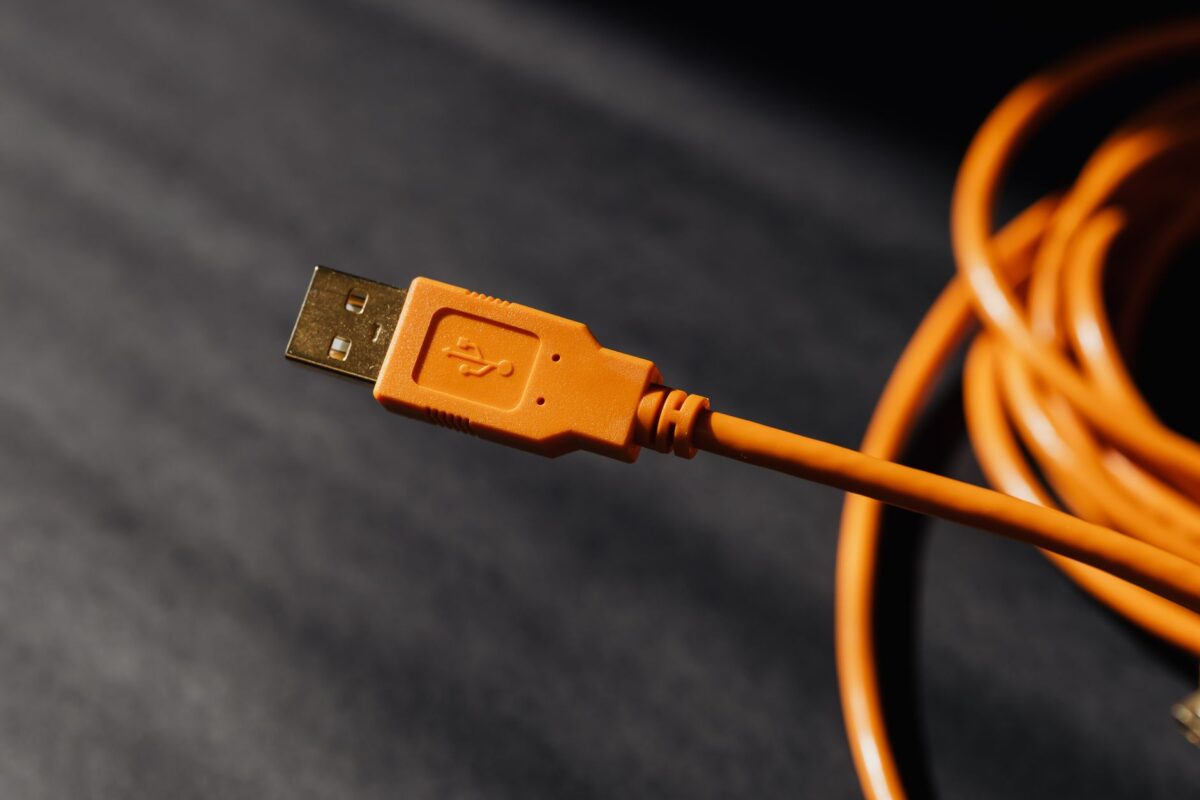
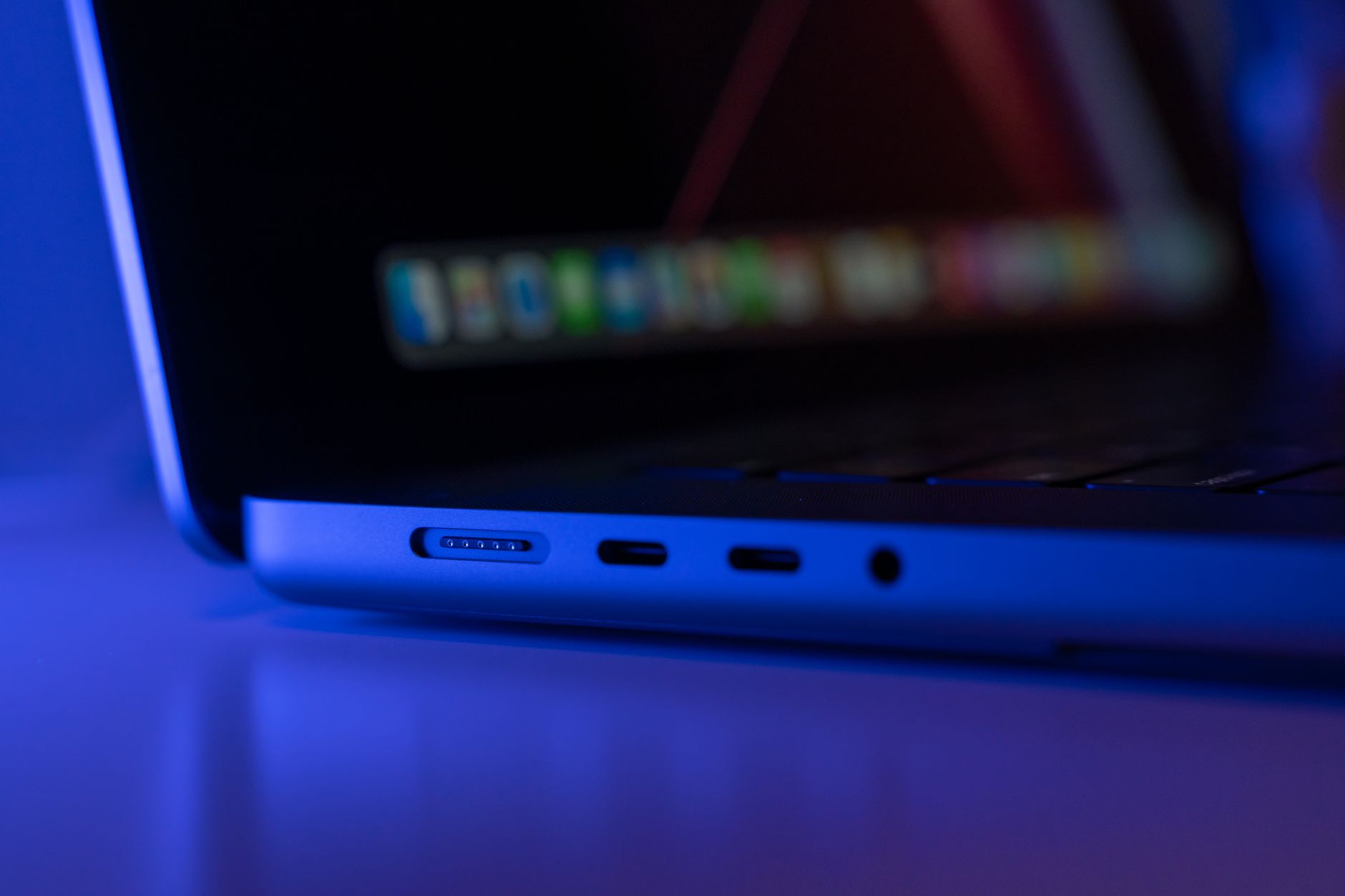
Fiziksel görünüm incelemesi: Portun içine yakından bakın. Eğilmiş veya kırılmış pin, biriken toz, gevşek duran metal çerçeve gibi belirtiler doğrudan fiziksel arızayı gösterir.
Isınma veya kesik temas hissi: Bir cihaz takılıyken portun aşırı ısındığını hissediyorsanız veya kabloyu hafifçe oynattığınızda bağlantının kesilip geldiğini fark ediyorsanız, bu port içindeki lehimleme veya temas noktası sorununa işaret edebilir.
Birden fazla cihazla tekrar test: Aynı portta farklı cihazların (örneğin bir flash bellek, bir fare, bir telefon kablosu) hiçbiri çalışmıyorsa ama bu cihazlar diğer portlarda sorunsuz çalışıyorsa, bu güçlü bir şekilde o tek portun fiziksel olarak arızalı olduğunu gösterir.
Anakart USB header'ları (masaüstü bilgisayarlar için): Kasa ön panelindeki USB portları anakart üzerindeki dahili bir "header" konnektörüne bağlıdır. Bu bağlantı zamanla gevşeyebilir veya kasa temizliği sırasında yanlışlıkla yerinden oynayabilir. Ön paneldeki portlar sorunluyken arka paneldeki portlar sorunsuzsa, bu header bağlantısından şüphelenmek mantıklıdır.
Test Sonuçlarını Yorumlama: Yazılımsal mı, Donanımsal mı?
Yaptığınız testleri bir araya getirdiğinizde genellikle şu tablo ortaya çıkar:
- Cihaz başka bir bilgisayarda da aynı şekilde çalışmıyorsa, sorun muhtemelen cihazın kendisindedir; ne port ne de sistem suçludur.
- Sorun sadece belirli bir portta görülüyor, diğer tüm portlar ve cihazlar sorunsuzsa, bu donanımsal bir port arızasına işaret eder.
- Sürücü sıfırlama, güncelleme veya güç yönetimi ayarı değişikliği sonrası sorun düzeliyorsa, kaynağın yazılımsal olduğu neredeyse kesinleşir.
- Sorun tüm portlarda aynı anda görülüyorsa (örneğin tüm USB aygıtları aynı anda tanınmıyor), bu genellikle tekil bir port arızasından çok, sistem geneli bir sürücü veya güç yönetimi sorununu gösterir.
Bu üç kategoriden hangisine denk düştüğünüzü belirlemek, bir sonraki adımda zaman ve para kaybını önler.
Sonraki Adım: Onarım mı, Alternatif Çözüm mü?
Yukarıdaki tüm testleri uyguladıktan sonra hâlâ port cihazı tanımıyorsa ve gözle görülür fiziksel hasar varsa, sorun büyük olasılıkla donanımsaldır. Bu noktada birkaç seçeneğiniz vardır:
- Harici bir USB hub kullanmak, çalışan başka bir porttan bağlantı sağlayarak arızalı portu tamamen devre dışı bırakmanın pratik ve hızlı bir geçici çözümüdür.
- Dizüstü bilgisayarlarda port değişimi genellikle anakartın sökülmesini gerektirdiğinden, bu işlem için teknik servise başvurmak gerekir.
- Masaüstü bilgisayarlarda eğer sorun anakart üzerindeki USB header bağlantısından kaynaklanıyorsa, kasayı açıp bağlantıyı kontrol etmek bazen yeterli olabilir; ancak header'ın kendisi zarar görmüşse yine teknik desteğe ihtiyaç duyulur.
Sonuç olarak, bir USB portu sorununu "port bozuk" diye baştan kabul etmek yerine, birkaç dakikanızı ayırıp yukarıdaki adımları sırayla uygulamak; hem gereksiz bir onarıma harcanacak zamanı hem de olası masrafı önleyebilir.