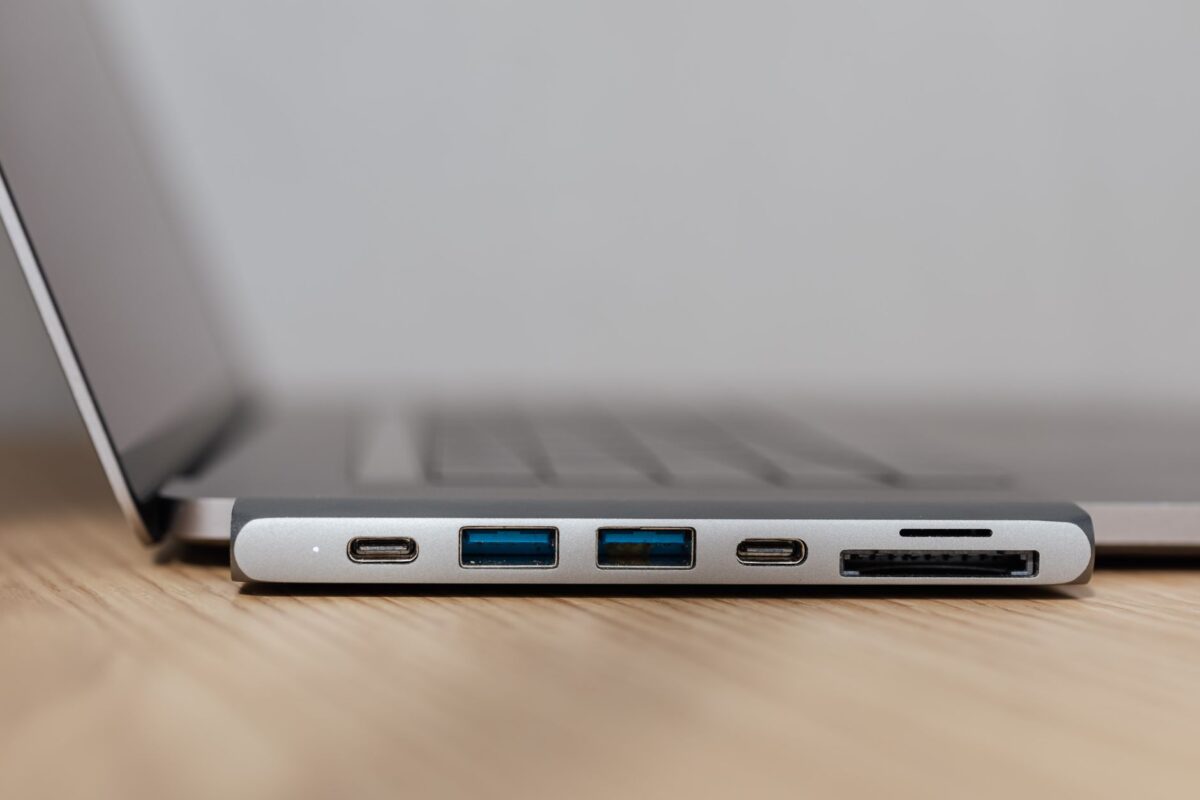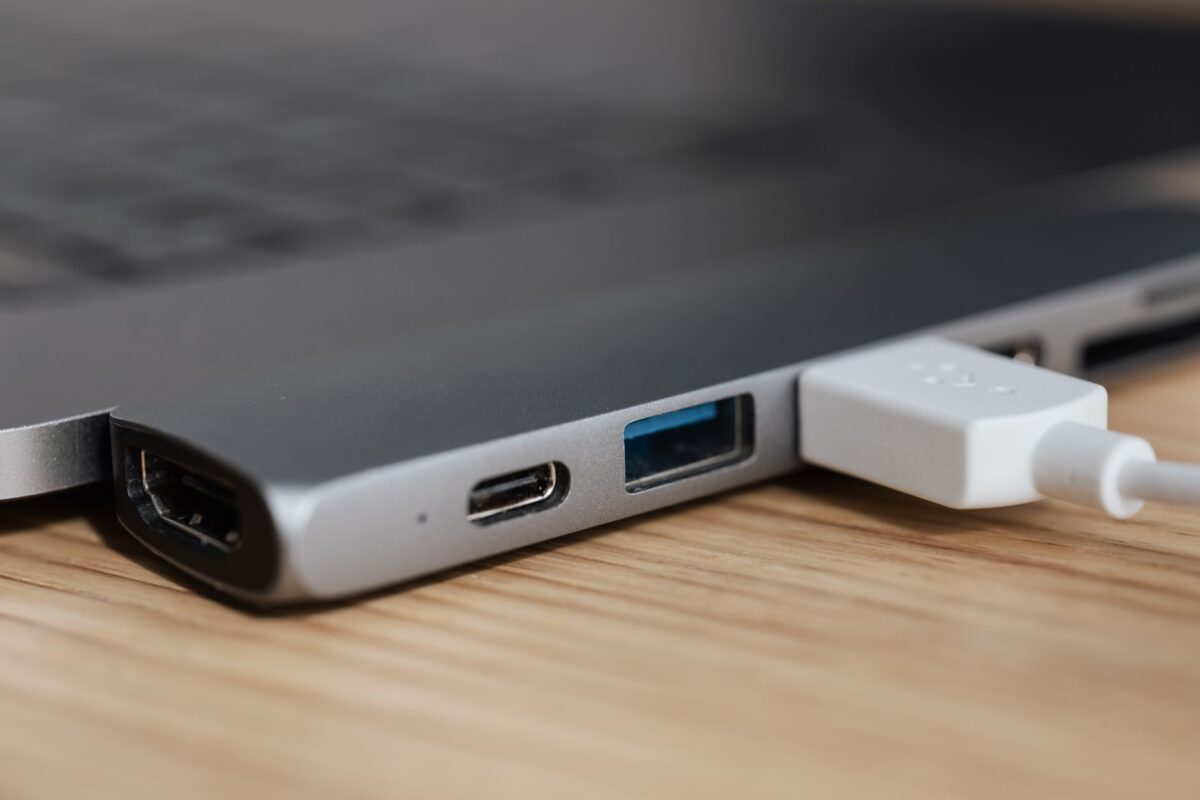
İnce ve hafif dizüstü bilgisayarların yaygınlaşmasıyla birlikte üreticiler, cihaz üzerindeki port sayısını giderek azaltıyor. Bir zamanlar birkaç USB-A girişi, HDMI çıkışı ve Ethernet portu bulunan bilgisayarlarda artık sadece bir veya iki USB-C/Thunderbolt portu kalabiliyor. Bu durum, harici monitör, ağ kablosu, hafıza kartı ya da harici disk bağlamak isteyen kullanıcıları port çoğaltıcı cihazlara yöneltiyor. Peki tek bir port, nasıl oluyor da aynı anda birden fazla ekrana, ağ bağlantısına, ses cihazına ve depolama birimine hizmet verebiliyor? Bu yazıda bu sürecin arkasındaki mantığı, teknik jargona boğulmadan ele alacağız.
Bir bakışta
- Port çoğaltıcılar, tek bir bağlantıyı denetleyici çipler sayesinde birden fazla porta bölerek çalışır.
- Thunderbolt tabanlı dock'lar, yüksek bant genişliği sayesinde USB dock'lardan daha güçlü performans sunar.
- Tüm portlar aynı veri yolunu paylaştığından yoğun kullanımda hız düşüşleri yaşanabilir.
Tek Bir Port Nasıl Çoklu Bağlantıya Dönüşür?
Port çoğaltıcıların temelinde iki farklı yaklaşım var: veri yolunu paylaştırma ve protokol dönüşümü.
USB veya Thunderbolt bağlantısı aslında bir "veri yolu"dur; bilgisayarla dış dünya arasında bilgi taşıyan bir kanaldır. Bir hub ya da dock, bu tek kanalı içindeki bir denetleyici çip (controller chip) sayesinde birden fazla alt kanala böler. Yani siz dışarıdan tek bir kabloyla bağlantı kurarken, cihazın içindeki çip gelen veriyi trafiği yönlendiren bir görevli gibi ilgili porta (USB'ye, ağ çıkışına, ses çıkışına) dağıtır.
Protokol dönüşümü ise biraz farklı çalışır. Örneğin USB sinyali doğrudan bir HDMI ekranın anlayacağı formatta değildir; bu noktada adaptör veya dock içindeki özel bir çip, gelen veriyi görüntü sinyaline çevirir. Yani port çoğaltıcı, sadece bir "trafik polisi" değil, bazen bir "tercüman" gibi de görev yapar.
Hub mu, Dock mu? Temel Fark Ne
Piyasada "hub" ve "docking station" (dock) isimleriyle satılan ürünler sıkça karıştırılıyor. Aralarındaki fark aslında kapsamla ilgili.
Bir USB hub, adından da anlaşılacağı gibi genellikle sadece USB portu sayısını çoğaltır. Tek bir USB girişini birkaç USB çıkışına böler; basit bir klavye, mouse veya USB bellek bağlamak için yeterlidir.
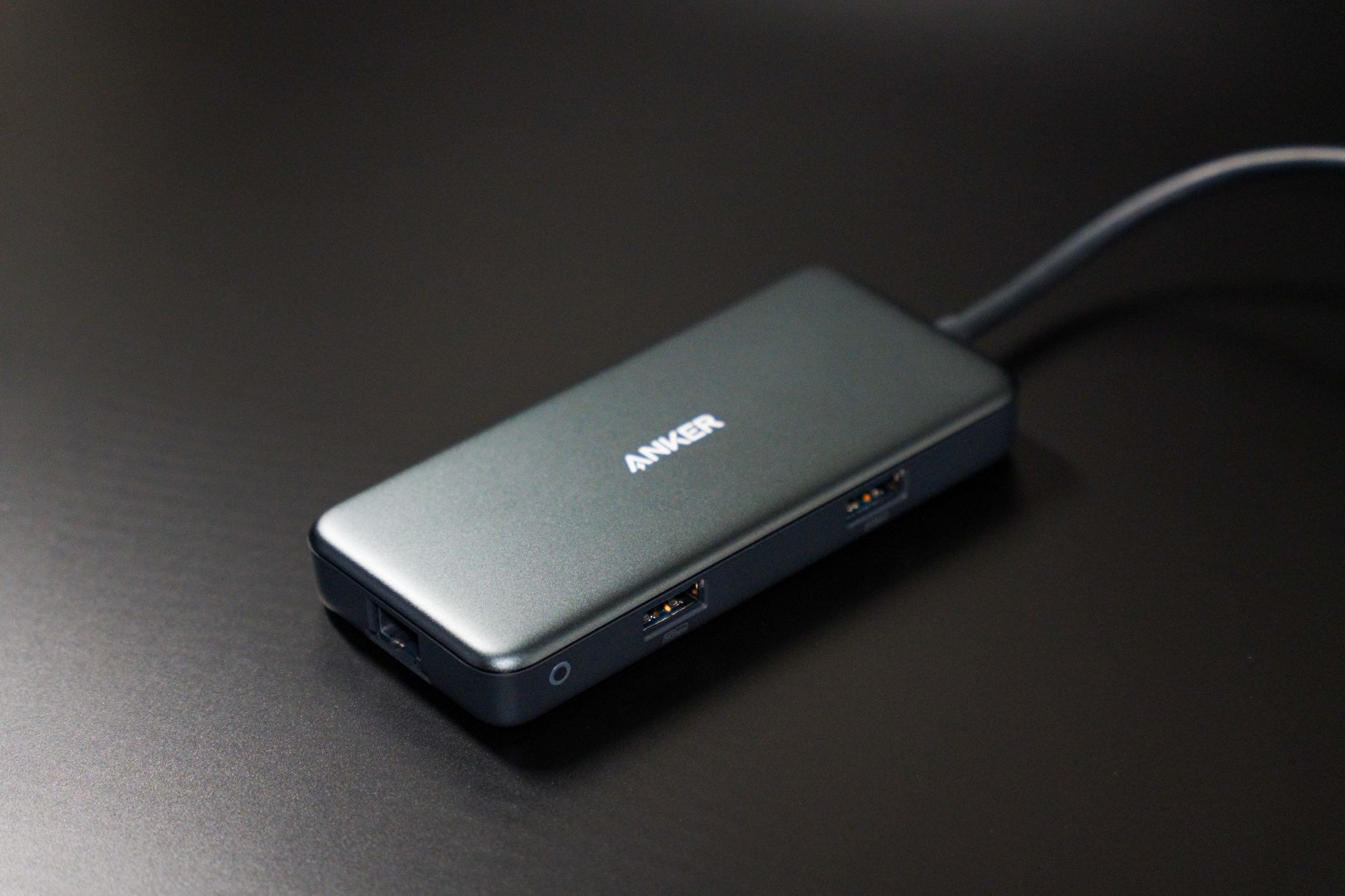
Dock ise çok daha kapsamlı bir çözümdür. USB portlarının yanında genellikle video çıkışı (HDMI/DisplayPort), Ethernet portu, ses girişi/çıkışı ve bilgisayarı şarj edebilen güç besleme özelliği de sunar. Sadece birkaç aksesuar bağlamak isteyen bir kullanıcı için basit bir hub yeterli olabilirken; dizüstü bilgisayarını masaüstü gibi kullanmak, ikinci bir monitöre bağlamak ve aynı anda kablolu internete girmek isteyen biri için dock daha mantıklı bir seçim olur.
Thunderbolt Tabanlı Dock'lar Neden Daha Güçlü
Thunderbolt, USB'ye göre çok daha yüksek bant genişliği sunan bir bağlantı standardıdır. Bu fark, dock'ların performansını doğrudan etkiler.
Thunderbolt, aynı anda hem yüksek çözünürlüklü video sinyalini hem de veri trafiğini daha rahat taşıyabildiği için Thunderbolt tabanlı dock'lar genellikle birden fazla monitörü, yüksek çözünürlükte ve yüksek yenileme hızında sorunsuz besleyebilir.
USB tabanlı dock'larda ise durum biraz daha sınırlıdır. USB-C bağlantısı üzerinden video çıkışı mümkün olsa da, kullanılabilir toplam bant genişliği Thunderbolt'a kıyasla daha düşüktür. Bu yüzden USB tabanlı dock'larda genellikle tek harici monitör desteği öne çıkarken, çoklu ekran senaryolarında çözünürlük veya yenileme hızından ödün vermek gerekebilir.
USB-C'den HDMI/DisplayPort'a: Video Çıkışı Nasıl Eklenir
USB-C portundan HDMI ya da DisplayPort çıkışı elde eden adaptörler, çoğunlukla DisplayPort Alt Mode adı verilen bir yaklaşımdan yararlanır. Bu yöntemde, USB-C konektörünün bazı pinleri veri yerine doğrudan görüntü sinyali taşımak için kullanılır [kaynak gerekli net teknik detaylar için].
Ancak her USB-C portu bu özelliği desteklemez; bilgisayarın işlemcisinin ve anakart tasarımının bu moda uygun olması gerekir. Bazı adaptörler bu nedenle ek bir dönüştürücü çip barındırır; bu çip, gelen sinyali HDMI veya DisplayPort'un beklediği formata çevirir. Ek çip kullanan adaptörler genellikle biraz daha pahalı olur ama daha geniş bir cihaz yelpazesiyle uyumlu çalışabilir.
Desteklenen çözünürlük ve yenileme hızı da burada devreye girer. Kullanılan bağlantının bant genişliği sınırlıysa, adaptör 4K çözünürlüğü düşük yenileme hızında sunabilir veya sadece Full HD ile sınırlı kalabilir. Bu sınırlamalar genellikle adaptörün değil, kullanılan USB-C portunun veya kablonun kapasitesinden kaynaklanır.
USB Üzerinden Kablolu İnternet: Ethernet Adaptörleri
Kablosuz ağın yetersiz kaldığı ya da daha stabil bir bağlantı istenen durumlarda USB-Ethernet adaptörleri devreye girer. Bu adaptörler, USB üzerinden gelen veriyi bir ağ çipi aracılığıyla standart Ethernet sinyaline dönüştürür.
Bazı basit hub'larda Ethernet portu bulunmasına rağmen ayrı bir ağ çipi olmayabilir; bu durumda bağlantı ya çalışmaz ya da beklenenden yavaş kalır. Kaliteli dock ve adaptörlerde ise özel bir ağ denetleyici çipi bulunur; bu sayede kablolu bağlantı, dizüstü bilgisayarın dahili kablosuz bağlantısına göre daha kararlı ve genellikle daha hızlı bir internet deneyimi sunabilir. Özellikle video konferans, büyük dosya aktarımı gibi kesintisiz bağlantı gerektiren işlerde bu tercih edilir.
Ses Portları Hub Üzerinden Nasıl Çalışır
Bilgisayarların çoğunda dahili bir ses kartı bulunur, ancak port sayısı azaldıkça bu işlevi bazen hub veya dock üzerinden gelen harici bir ses çipine devretmek gerekir.
Dock içindeki ses çipi, gelen dijital veriyi mikrofon veya kulaklık jakının anlayacağı analog sinyale çevirir. Bazı ürünlerde mikrofon ve kulaklık girişleri ayrı ayrı desteklenirken, bazı ürünlerde tek bir kombine giriş bulunur. Ses kalitesi burada kullanılan çipin kalitesine, sinyal işleme yeteneğine ve bazen de USB bağlantısındaki parazit düzeyine bağlı olarak değişebilir.
Depolama Portları: SD Kart ve SSD Bağlantıları
Fotoğrafçılar ve içerik üreticileri için sıkça aranan SD kart okuyucular, birçok hub ve dock'a entegre şekilde gelir. Bu okuyucular, kart üzerindeki veriyi USB protokolüne çevirerek bilgisayara aktarır.
Harici SSD bağlamak için kullanılan portlar (genellikle USB-C veya bazen daha hızlı depolama arayüzleri) ise hızları büyük ölçüde bağlantının desteklediği veri yolu kapasitesine bağlıdır. Bir dock üzerindeki depolama portu, aynı zamanda başka cihazlarla (video çıkışı, ağ portu gibi) toplam bant genişliğini paylaştığı için, tüm portlar aynı anda yoğun kullanıldığında depolama hızında da düşüş yaşanabilir.
Bant Genişliği Paylaşımı ve Hız Düşüşü Neden Olur
Bir port çoğaltıcı, aslında sınırlı bir "boru hattı" gibi düşünülebilir. Bilgisayardan gelen tek bağlantının toplam kapasitesi bellidir; bu kapasite dock üzerindeki tüm portlar arasında paylaşılır.
Örneğin aynı anda harici bir monitöre 4K görüntü gönderiyor, bir harici SSD'den dosya kopyalıyor ve Ethernet üzerinden internete bağlıyorsanız, bu üç işlem aynı veri yolunu paylaşır. Böyle bir durumda dosya aktarım hızında ya da video çıkışının performansında gözle görülür bir yavaşlama yaşanabilir. Özellikle USB tabanlı dock'larda bu sınırlama Thunderbolt'a göre daha belirgindir, çünkü paylaşılacak toplam bant genişliği daha düşüktür.
Kullanıcılar bu durumu genellikle büyük dosya aktarımı sırasında video oynatmada takılma, ya da çoklu monitör kullanırken ekran yenileme hızının düşmesi gibi pratik durumlarda fark eder.
Güç Dağıtımı ve Power Delivery Kavramı
Birçok modern dock ve bazı gelişmiş hub'lar, sadece veri değil güç de aktarabilir. Bu özellik Power Delivery (PD) olarak adlandırılır ve USB-C bağlantısı üzerinden belirli bir güç miktarının aktarılmasına imkân tanır.
Bu sayede tek bir kabloyla hem dizüstü bilgisayarınızı şarj edebilir hem de aynı anda monitöre, ağa ve diğer aksesuarlara bağlanabilirsiniz. Dock'un sağladığı güç kapasitesi (watt cinsinden) önemlidir; düşük kapasiteli bir dock, güç tüketimi yüksek bir dizüstü bilgisayarı tam hızda şarj edemeyebilir, sadece şarjın azalma hızını yavaşlatabilir.
Port Çoğaltıcı Seçerken Nelere Dikkat Edilmeli
Bir port çoğaltıcı seçerken aşağıdaki noktaları göz önünde bulundurmak, ileride yaşanabilecek uyumluluk ya da performans sorunlarının önüne geçebilir:
- Bağlantı türü uyumluluğu: Bilgisayarınızın portu USB-A mı, USB-C mi yoksa Thunderbolt mu? Dock veya hub'ın bu bağlantı türünü desteklediğinden emin olun.
- Desteklenen çözünürlük ve ekran sayısı: Kaç harici monitör bağlamak istediğinizi ve hangi çözünürlük/yenileme hızında çalışmak istediğinizi belirleyin; USB tabanlı çözümler genellikle Thunderbolt kadar geniş destek sunmaz.
- Güç kapasitesi: Dock üzerinden şarj olmak istiyorsanız, hem bilgisayarınızın güç ihtiyacını hem de dock'un sağladığı toplam watt değerini karşılaştırın.
- Toplam kullanım senaryosu: Aynı anda kaç cihazı yoğun şekilde kullanacağınızı düşünün; yoğun çoklu görev bekliyorsanız daha yüksek bant genişliğine sahip (Thunderbolt tabanlı) bir çözüm daha az sorun çıkarır.
Sonuç olarak port çoğaltıcı cihazlar, sınırlı port sayısına sahip modern bilgisayarlar için pratik bir çözüm sunsa da, arkasındaki teknik sınırlamaları bilmek, hem doğru ürünü seçmek hem de günlük kullanımda karşılaşılabilecek performans dalgalanmalarını anlamak açısından faydalı olur.