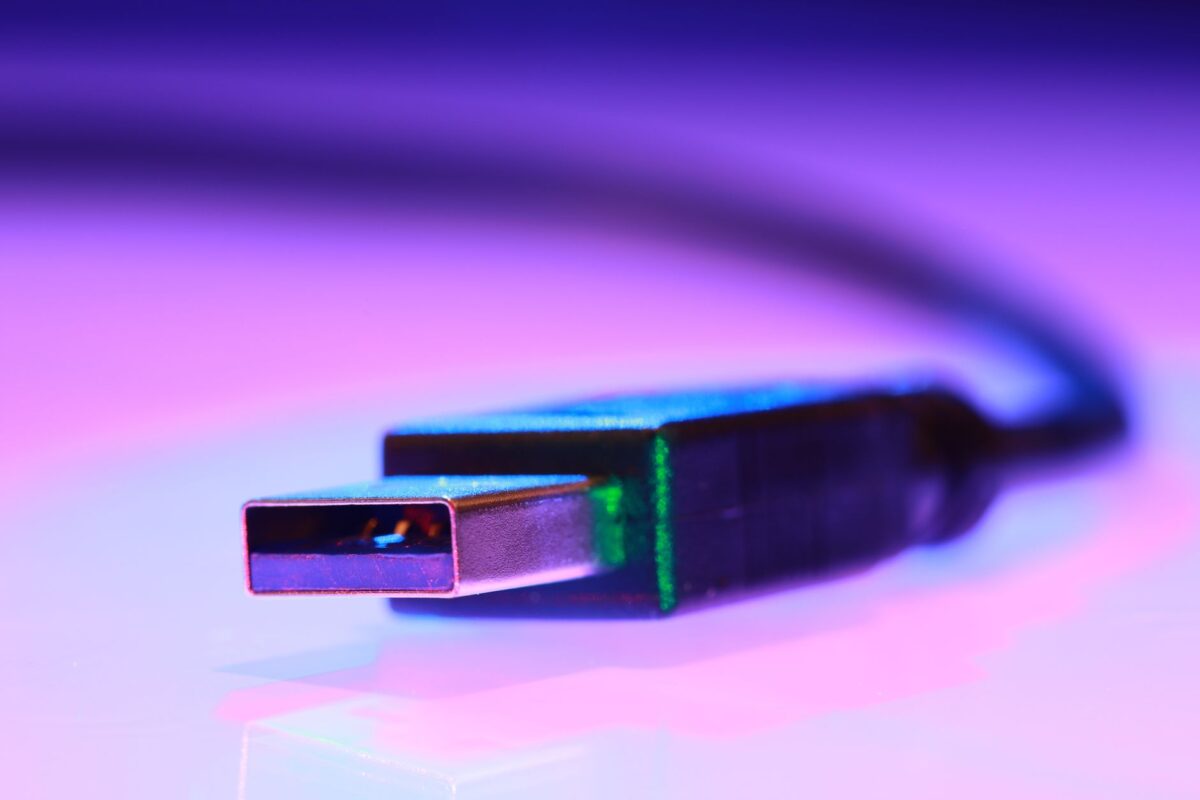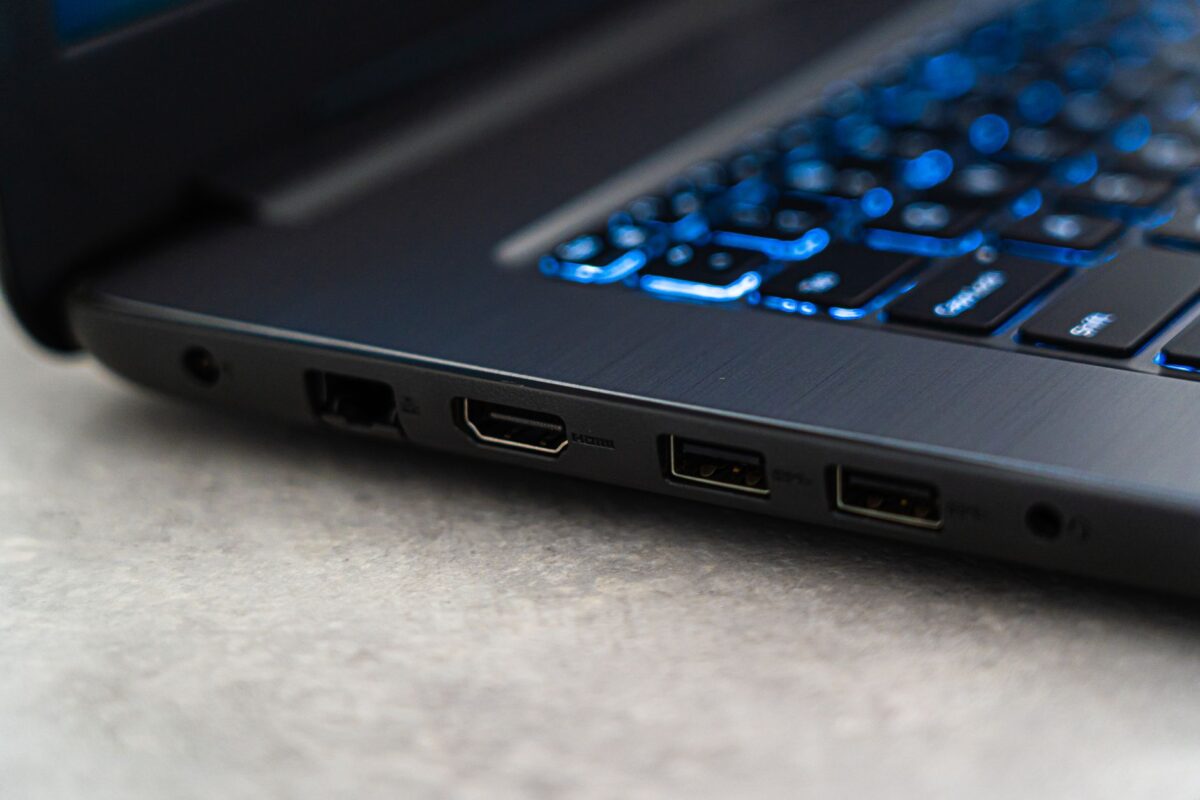
Yeni bir laptop, dock ya da harici ekran alırken karşınıza çıkan o küçük, ince ve yönü fark etmeyen konnektör hemen her cihazda aynı görünür. Ama bazı kutularda "USB-C", bazılarında "Thunderbolt" yazdığını, hatta bazen ikisinin aynı port üzerinde birlikte anıldığını görürsünüz. Bu durum, birçok kullanıcının kafasını karıştırıyor: Aynı görünen bu port aslında aynı şey mi? Bu yazıda USB-C ile Thunderbolt arasındaki farkı basitçe açıklayıp, satın alma sırasında hangisine dikkat etmeniz gerektiğini anlatıyoruz.
Bir bakışta
- USB-C bir konnektör şeklidir, Thunderbolt ise veri ve güç aktarım standardıdır, ikisi aynı şey değildir.
- Thunderbolt yüksek hız ve çoklu ekran desteğiyle öne çıkar, ancak her USB-C port bu özelliği taşımaz.
- Kablo kalitesi kritik olduğundan alışverişte Thunderbolt sertifikası ve teknik özellikler mutlaka kontrol edilmelidir.
USB-C ve Thunderbolt Aynı Şey Değil: Kavram Karmaşasının Kaynağı
Karışıklığın temel nedeni şu: USB-C bir konnektör, yani fiziksel bir şekil ve boyuttur. Küçük, oval, simetrik ve yönü fark etmeyen bu fiziksel yapı, bir bağlantı standardından bağımsızdır — sadece kablonun ucunun veya portun şeklini tanımlar.
Thunderbolt ise tamamen farklı bir kategoridedir: bir veri ve güç aktarım protokolü, yani bir bağlantı standardı ailesidir. Thunderbolt, günümüzde fiziksel olarak USB-C konnektörünü kullanır, ama tanımladığı şey konnektörün şekli değil, o bağlantı üzerinden neyin, ne hızda ve ne şekilde taşınabileceğidir.
Basit bir benzetmeyle: USB-C bir "priz tipi", Thunderbolt ise o prizden geçebilecek "elektrik kapasitesi ve iletişim protokolü" gibi düşünülebilir. Aynı priz şeklini kullanan iki cihazın arkasındaki elektrik altyapısı çok farklı olabilir. İşte bu yüzden görünüşte birebir aynı olan iki port, gerçekte çok farklı yeteneklere sahip olabiliyor ve kullanıcı kafa karışıklığının asıl kaynağı da bu.
Her Thunderbolt USB-C'dir Ama Her USB-C Thunderbolt Değildir
Bu ilişkiyi netleştirmek gerekirse: Thunderbolt portlarının neredeyse tamamı fiziksel olarak USB-C konnektörünü kullanır. Ancak bunun tersi doğru değildir — piyasadaki USB-C portlarının büyük bir kısmı Thunderbolt desteklemez, sadece standart USB veri ve şarj işlevlerini yerine getirir.
İşi biraz daha karmaşıklaştıran nokta şu: USB-C konnektörü üzerinden çalışan tek standart Thunderbolt değil. USB4, USB 3.2, USB 3.1, USB 3.0 gibi farklı USB nesilleri de aynı fiziksel USB-C portu üzerinden çalışabilir; bunların her biri kendi aralarında hız ve özellik bakımından belirgin şekilde ayrışır. Yani "USB-C portu var" demek, tek başına hiçbir şey garanti etmez.
Bu yüzden bir cihazı veya kabloyu değerlendirirken en pratik yöntem, portun hemen yanındaki simgeye bakmaktır. Şimşek (yıldırım) işareti genellikle Thunderbolt desteğine işaret eder; USB logosu veya "SS" (SuperSpeed) ibaresi ise standart USB nesillerini gösterir. Ancak üreticiler bazen bu simgeleri koymayı ihmal edebiliyor, bu durumda cihazın resmi teknik özellik sayfasına bakmak en güvenilir yol oluyor.
Hız ve Ekran Çıkışı: Thunderbolt Neden Öne Çıkar
Thunderbolt'un en dikkat çekici avantajı, sunduğu yüksek veri aktarım hızlarıdır. Farklı Thunderbolt sürümleri zaman içinde farklı hız kapasiteleriyle geldi; ancak kesin sayısal değerler sürümden sürüme ve cihazdan cihaza değişebildiği için tam rakamlar için üreticinin resmi belgelerine bakmanızı öneririz [kaynak gerekli].
Thunderbolt'u öne çıkaran bir diğer önemli özellik ise, tek bir kablo üzerinden hem veri hem de video sinyalini aynı anda, yüksek çözünürlüklü şekilde taşıyabilmesidir. Bazı Thunderbolt yapılandırmaları, tek bir bağlantı üzerinden birden fazla yüksek çözünürlüklü ekranı aynı anda besleyebilir. Bu özellik özellikle çoklu monitör kullanan tasarımcılar, video editörleri veya finansal analiz gibi çok ekranlı iş akışlarına ihtiyaç duyan kullanıcılar için büyük kolaylık sağlar.
Standart USB-C bağlantılarında da video çıkışı (DisplayPort Alt Mode gibi) mümkün olabilir, ancak bant genişliği ve çoklu ekran desteği konusunda Thunderbolt genellikle daha geniş imkanlar sunar.
Güç Aktarımı: Power Delivery Ortak Ama Kablolar Farklı
Güç aktarımı konusunda iyi haber şu: Power Delivery (PD) adı verilen hızlı şarj ve güç besleme özelliği, hem sıradan USB-C bağlantılarında hem de Thunderbolt bağlantılarında ortak olarak kullanılabiliyor. Yani bir kablonun Thunderbolt olması, güç aktarımı açısından otomatik bir üstünlük anlamına gelmez; asıl belirleyici, kablonun ve cihazın desteklediği Power Delivery profilidir.
Ancak burada önemli bir ayrım var: her USB-C kablosu aynı güç ve veri kapasitesine sahip değildir. Bazı kablolar sadece şarj için üretilmiştir ve yüksek veri hızlarını desteklemez; bazıları ise yüksek güç aktarımı yapabilirken veri hızı konusunda sınırlıdır. Bu nedenle "USB-C kablosu USB-C kablosudur" düşüncesiyle rastgele bir kablo almak, beklenmedik performans sorunlarına yol açabilir.
Kablo Kalitesi Neden Önemli
Port ve cihaz uyumlu olsa bile, aradaki kablo zayıf halka olabilir. Sertifikasız veya düşük özellikli bir USB-C kablosu, Thunderbolt'un sunduğu yüksek hızları veya yüksek güç aktarımını taşıyamayabilir — bu durumda cihazınız Thunderbolt desteklese bile, bağlantı sıradan bir USB bağlantısı gibi çalışır ya da şarj yavaş gerçekleşir.
Pratik öneri olarak, kablo satın alırken ambalajdaki veya ürün sayfasındaki teknik özelliklere bakmak gerekir: desteklenen veri hızı, güç kapasitesi (watt cinsinden) ve varsa Thunderbolt sertifikası bilgisi genellikle belirtilir. Özellikle harici depolama, dock veya eGPU gibi yüksek bant genişliği gerektiren kullanımlar için ucuz, işaretsiz kablolardan kaçınmak, ileride yaşanabilecek performans veya bağlantı sorunlarını önler.
Hangi Cihazlarda Hangi Standart Bulunur
Piyasadaki dağılıma bakıldığında genel bir eğilim görülür: Thunderbolt, genellikle daha yeni nesil ve premium segmentteki laptoplarda, iş istasyonu (workstation) sınıfı bilgisayarlarda ve profesyonel kullanıcılara yönelik cihazlarda karşımıza çıkar. Bu tür cihazlar genellikle yüksek performans gerektiren video düzenleme, 3D tasarım veya çoklu ekran senaryolarına hitap eder.
USB-C ise çok daha yaygın bir standart haline geldi. Telefonlar, tabletler, ucuz kulaklıklar, powerbank'ler ve hemen her türlü aksesuar artık USB-C konnektörü kullanıyor — ama bunların büyük çoğunluğu Thunderbolt desteklemez, sadece temel USB veri ve şarj işlevlerini yerine getirir. Yani "USB-C'li cihaz" ifadesi artık neredeyse her yerde geçerli olsa da, "Thunderbolt'lu cihaz" ifadesi hâlâ daha spesifik ve sınırlı bir kitleye işaret ediyor.
Docking İstasyonu veya Harici Ekran Alırken Nelere Dikkat Edilmeli
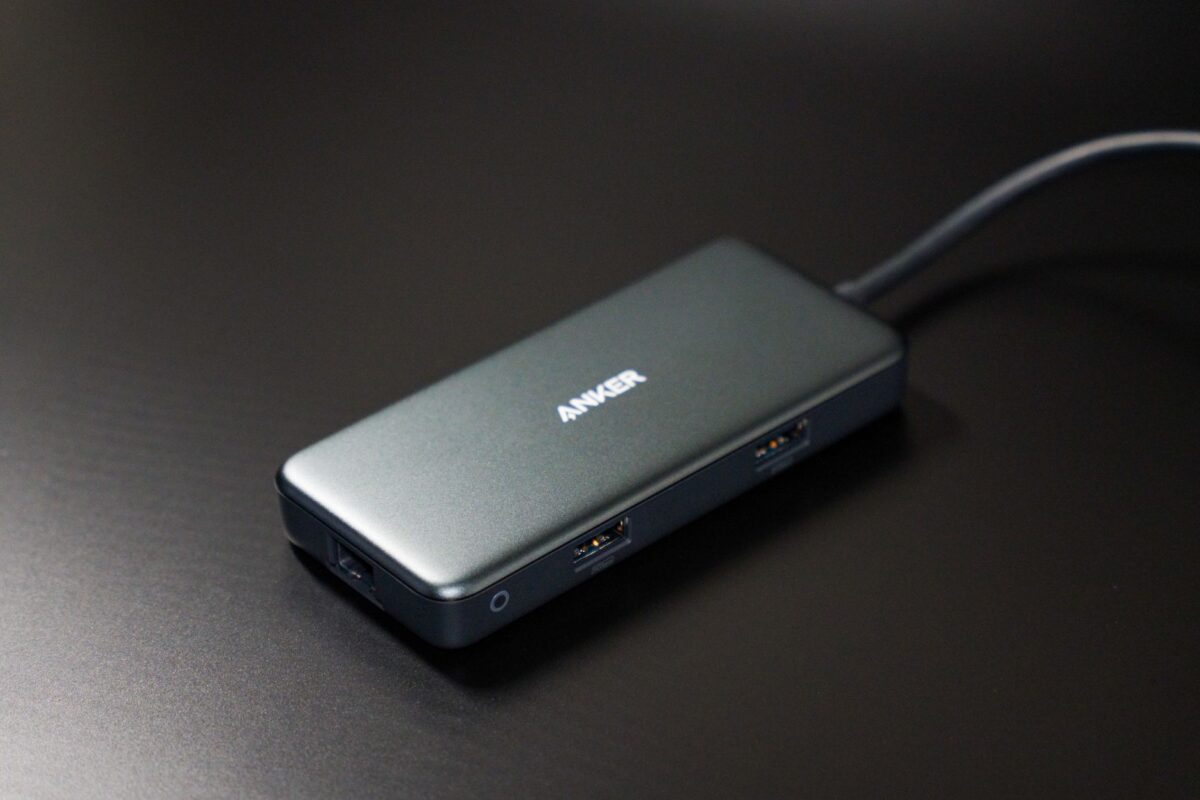
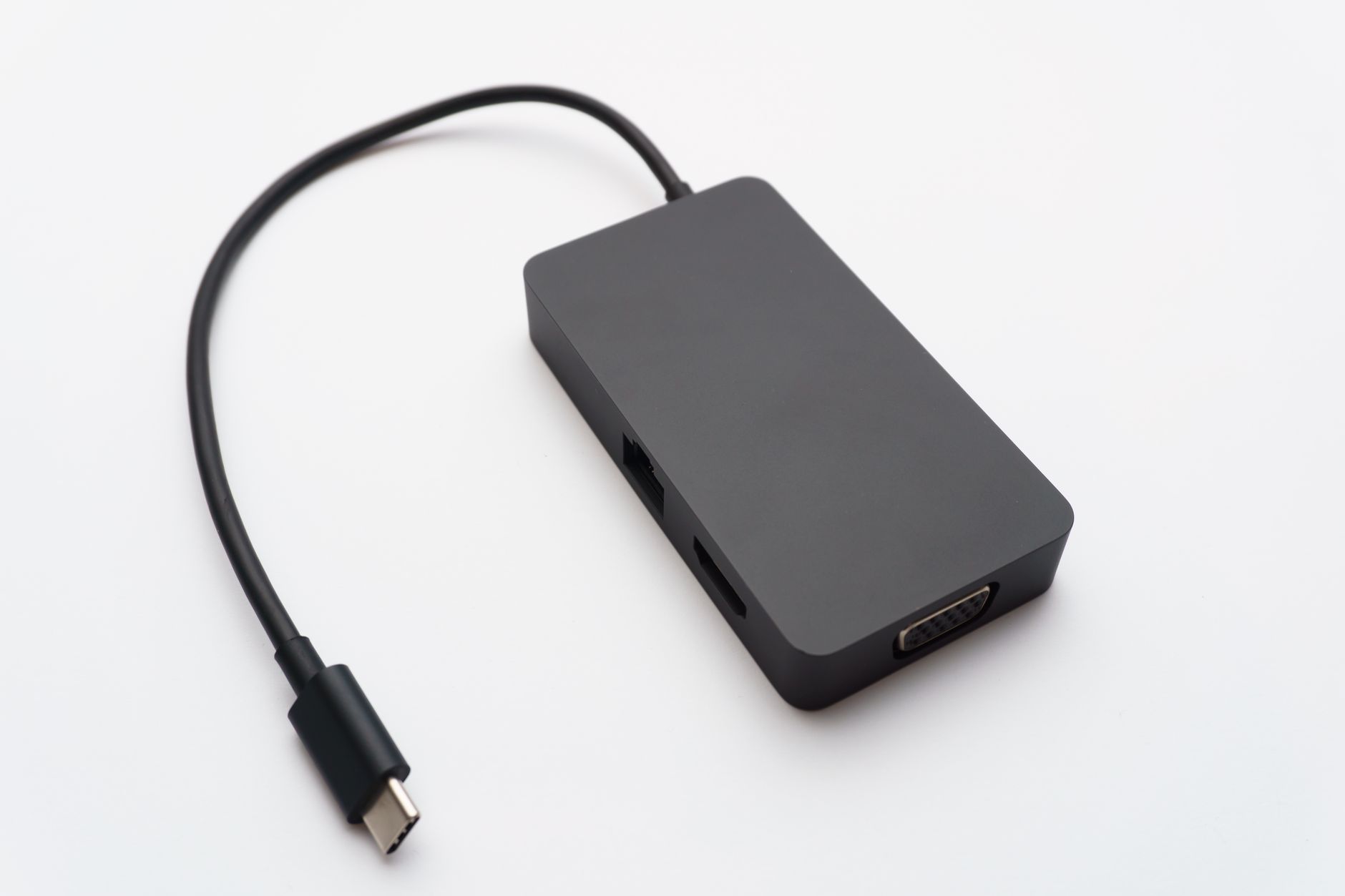
Yüksek bant genişliği gerektiren aksesuarlar söz konusu olduğunda — özellikle docking istasyonları, çoklu monitör bağlantısı sunan hub'lar veya harici ekran kartı (eGPU) kutuları — portun ve kablonun Thunderbolt sertifikalı olup olmadığını kontrol etmek kritik önem taşır.
Bir dock'un kutusunda veya ürün sayfasında "Thunderbolt sertifikalı" ibaresi yoksa, o dock muhtemelen standart USB-C bant genişliğiyle sınırlıdır. Bu, tek bir 4K ekran için yeterli olabilir ama çoklu yüksek çözünürlüklü ekran veya yüksek veri trafiği gerektiren senaryolarda darboğaza yol açabilir. Bu tür bir alışveriş öncesinde hem dock'un hem de bilgisayarınızın Thunderbolt portuna sahip olduğundan emin olmak, hayal kırıklığını önler.
Hangi Durumda Hangisi Yeterli: Pratik Karar Rehberi
Son olarak, günlük kullanım açısından basit bir çerçeve çizmek gerekirse:
Sadece dosya aktarımı, telefon şarjı, klavye-fare bağlantısı gibi temel ihtiyaçlarınız varsa, standart bir USB-C bağlantısı çoğunlukla yeterlidir. Bu senaryolarda Thunderbolt'un ekstra hız veya çoklu ekran kapasitesine ihtiyacınız olmaz.
Ancak profesyonel video düzenleme, yüksek çözünürlüklü çoklu ekran kurulumları, hızlı harici SSD'lerle çalışma veya harici ekran kartı (eGPU) kullanımı gibi ileri düzey senaryolarda Thunderbolt gerçek bir fark yaratır. Bu durumlarda hem bilgisayarınızın hem de kullanacağınız aksesuarların Thunderbolt desteğine sahip olduğundan emin olmanız gerekir.
En güvenilir yöntem her zaman aynı: satın almadan önce üreticinin resmi teknik özellik sayfasına bakmak. Port üzerindeki şimşek simgesi Thunderbolt desteğine işaret eder, ama kesin emin olmak için cihaz belgelerini kontrol etmek en sağlıklı yaklaşımdır. Bu küçük kontrol adımı, ileride yanlış kablo veya uyumsuz aksesuar alma riskini büyük ölçüde ortadan kaldırır.