
eGPU Kutuları Nedir ve Neden Port Seçimi Önemlidir
Harici ekran kartı kutusu (eGPU enclosure), masaüstü bilgisayarlarda kullanılan bir ekran kartını dizüstü veya küçük form faktörlü bir bilgisayara bağlamayı sağlayan bir muhafazadır. İçinde güç kaynağı, soğutma sistemi ve GPU'yu bilgisayara bağlayan bir arayüz kartı barındırır. Oyun performansını artırmak, video düzenleme gibi GPU yoğun işler için dizüstü bilgisayarı güçlendirmek veya tek bir ekran kartını birden fazla cihazda kullanmak isteyenler için pratik bir çözümdür.
Ancak eGPU kutusunun gerçek performansı, kutunun üzerindeki bağlantı portlarının türüne ve kalitesine doğrudan bağlıdır. Yanlış port kombinasyonuna sahip bir kutu satın almak; düşük veri aktarım hızı, sınırlı ekran bağlantısı seçenekleri veya GPU'ya yetersiz güç verilmesi gibi sorunlara yol açabilir. Bu nedenle satın almadan önce hangi portların ne işe yaradığını anlamak, hem gereksiz maliyetten kaçınmayı hem de ileride sistemi genişletebilmeyi mümkün kılar.
Ana Veri Transfer Portları: Thunderbolt ve PCIe
eGPU kutusunun bilgisayara bağlandığı ana arayüz, kutunun performansını belirleyen en kritik unsurdur. Günümüzde yaygın olarak iki yöntem kullanılır: Thunderbolt ve dahili PCIe bağlantısı.
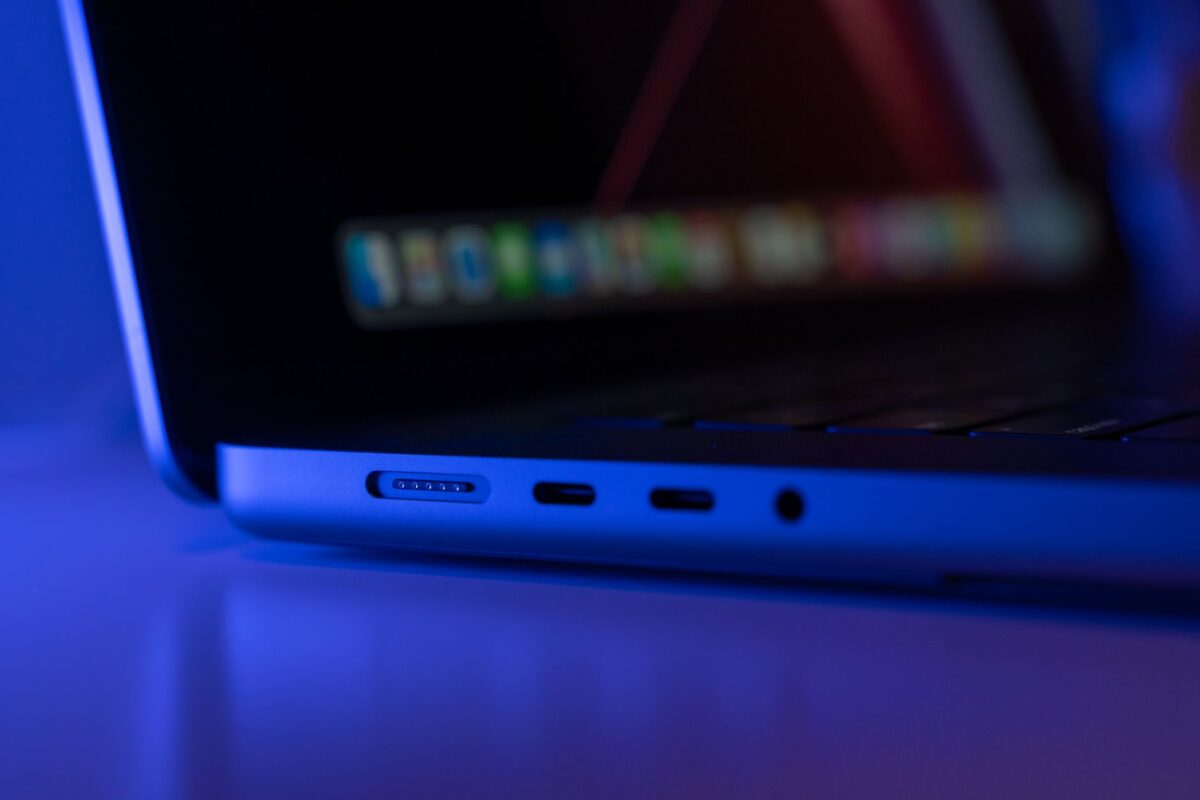
Thunderbolt 3 ve Thunderbolt 4 en yaygın tercih edilen standartlardır. Her ikisi de USB-C konektör tipini kullanır ve teorik olarak 40 Gbps bant genişliği sunar. Aralarındaki farklar daha çok minimum performans garantileri, çoklu ekran desteği ve bazı güvenlik/uyumluluk gereksinimleriyle ilgilidir; Thunderbolt 4, üreticiler için daha sıkı asgari standartlar öngörür. Pratikte bir eGPU kullanıcısı için önemli olan, bilgisayarın Thunderbolt portunun versiyonu ile eGPU kutusunun desteklediği versiyonun uyumlu olmasıdır.
Thunderbolt bağlantısının bir sınırlaması vardır: PCIe veri yolu bant genişliğinin tamamı GPU'ya ayrılmaz, bu yüzden dahili bir ekran kartına kıyasla performans kaybı yaşanabilir. Bu kayıp, oyunun veya uygulamanın GPU'dan CPU'ya veri aktarım yoğunluğuna göre değişir.
PCIe Express üzerinden doğrudan bağlantı sunan bazı eGPU çözümleri (örneğin M.2 slotu veya özel genişletme portları üzerinden) daha yüksek bant genişliği sağlayabilir, ancak bu çözümler daha çok masaüstü veya özel mini bilgisayarlarda görülür ve her sistemle uyumlu değildir. PCIe 3.0 ve PCIe 4.0 arasındaki fark, bant genişliği kapasitesidir; PCIe 4.0 teorik olarak daha yüksek veri aktarım hızı sunar, ancak eGPU kullanım senaryosunda asıl darboğaz genellikle bağlantı arayüzünün kendisidir.
Satın almadan önce kontrol edilmesi gerekenler:
- Bilgisayarınızdaki Thunderbolt portunun versiyonu (3 veya 4)
- eGPU kutusunun desteklediği Thunderbolt/PCIe versiyonu
- İşletim sistemi uyumluluğu (bazı eGPU çözümleri yalnızca belirli işletim sistemlerinde sorunsuz çalışır)
Güç Kaynağı Bağlantıları ve Elektrik Gereksinimleri
Ekran kartları, özellikle üst segment modeller, önemli miktarda elektrik güç gerektirir. eGPU kutusunun içindeki güç kaynağı biriminin (PSU) hem kapasite hem de konnektör açısından GPU ile uyumlu olması gerekir.
Modern ekran kartları genellikle 6-pin veya 8-pin PCIe güç konnektörleri (bazı yüksek güçlü modellerde birden fazla) kullanır. Kutunun dahili PSU'sunun bu konnektörleri desteklemesi ve GPU'nun belirttiği watt gereksinimini karşılayacak kapasitede olması şarttır. Ayrıca kutunun anakart tarafı için ATX 24-pin benzeri bir güç dağıtımı da gereklidir, çünkü eGPU kutusu kendi içinde küçük bir PCIe anakartı barındırır.
Güvenlik açısından, kaliteli eGPU kutuları aşırı akım koruması (OCP) ve aşırı gerilim koruması (OVP) gibi mekanizmalar içerir. Bu korumalar, GPU'ya giden güçte ani dalgalanma olduğunda sistemi ve donanımı korur. Güç kaynağı kapasitesi seçilirken sadece GPU'nun değil, kutunun soğutma fanları ve varsa dahili USB hub gibi ek bileşenlerin de güç tüketimi hesaba katılmalıdır.
Video Çıkış Portları ve Ekran Bağlantısı
eGPU kutusunun video çıkışları, hangi ekranları ve kaç tanesini bağlayabileceğinizi belirler. Bazı kutular GPU'nun kendi video çıkışlarını kullanmanıza izin verirken, bazı modellerde (özellikle taşınabilir kullanım senaryolarında) kutu üzerinde ayrı video portları bulunur ve veri, Thunderbolt kablosu üzerinden bilgisayara geri taşınır.
DisplayPort versiyonları (1.2, 1.3, 1.4) arasındaki fark, desteklenen çözünürlük ve yenileme hızı kombinasyonlarıdır. DisplayPort 1.4, yüksek çözünürlüklü ve yüksek yenileme hızlı ekranlar için daha fazla bant genişliği sunar.
HDMI 2.0 ve HDMI 2.1 arasında da benzer bir fark vardır; HDMI 2.1, daha yüksek çözünürlük ve yenileme hızı kombinasyonlarını (örneğin 4K üzerinde yüksek Hz) destekleyebilir. Eğer eGPU'yu yüksek yenileme hızlı bir monitörle kullanmayı planlıyorsanız, hem GPU'nun hem de eGPU kutusunun (eğer kendi video çıkışı varsa) bu standartları desteklediğinden emin olunmalıdır.
USB-C üzerinden video çıkışı (DisplayPort Alt Mode), tek kablo ile hem veri hem görüntü hem de bazen güç aktarımı sağlayan pratik bir seçenektir. Özellikle tek bir USB-C monitör kullanan kullanıcılar için kablo karmaşasını azaltır.
Çoklu ekran bağlantısı planlıyorsanız, eGPU kutusunun kaç video çıkışını aynı anda desteklediğini ve bu durumda performans ya da bant genişliği sınırlaması olup olmadığını kontrol etmek gerekir.
USB Bağlantı Noktaları ve Hub İşlevselliği
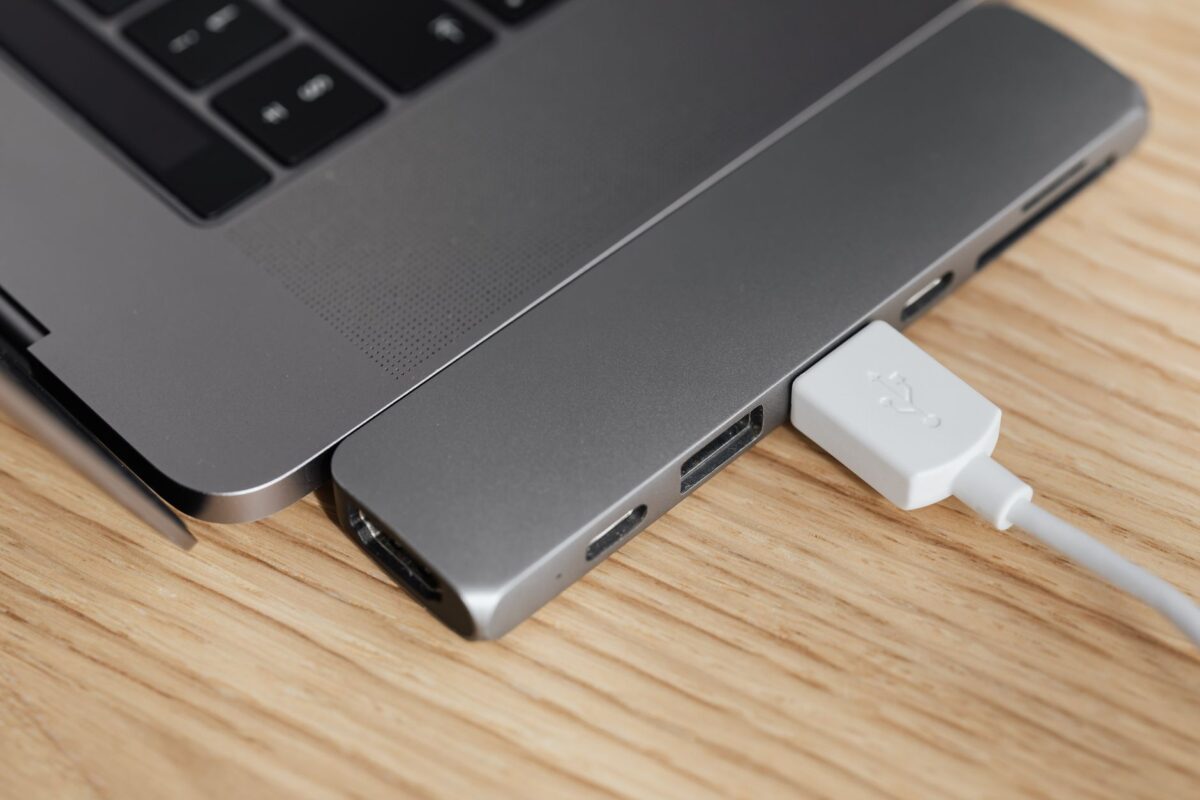
Birçok eGPU kutusu, basit bir muhafaza olmanın ötesinde bir USB hub işlevi de görür. Bu, kutunun arkasında klavye, fare, harici depolama veya web kamerası gibi cihazlar için ek USB portları bulunması anlamına gelir.
USB 3.0, 3.1 ve 3.2 standartları arasındaki fark temel olarak veri aktarım hızıdır; daha yeni nesiller genellikle daha yüksek teorik hız sunar. Günlük kullanım için (klavye, fare, ses kartı gibi düşük bant genişliği gerektiren cihazlar) bu farkın pratik etkisi azdır, ama harici SSD gibi yüksek hızlı depolama cihazları bağlanacaksa USB versiyonu önemli hale gelir.
Ek cihaz bağlantısı planlıyorsanız, kutu üzerindeki USB port sayısının ihtiyacınızı karşılayıp karşılamadığını kontrol edin. Ayrıca bazı USB portları USB Power Delivery (PD) destekler, yani bu portlardan telefon veya dizüstü bilgisayar gibi cihazları şarj edebilirsiniz. Bu özellik, eGPU kutusunu aynı zamanda bir docking istasyonu gibi kullanmak isteyenler için değerlidir.
Ağ Bağlantısı: Ethernet Portu
Bazı eGPU kutuları, özellikle docking işlevi de üstlenen modeller, dahili bir Ethernet portu içerir. Bu, kablosuz bağlantının yetersiz kaldığı durumlarda (örneğin çevrimiçi oyun veya büyük dosya transferi) kararlı bir ağ bağlantısı sağlar.
Standart Gigabit Ethernet (1 Gbps) çoğu kullanıcı için yeterlidir, ancak yüksek hızlı yerel ağlara veya NAS cihazlarına sık erişim gerektiren kurulumlarda Multi-Gigabit (2.5G, 5G gibi) destekleyen portlar fark yaratabilir. Masaüstü benzeri sabit bir eGPU kurulumu yapıyorsanız, kutunun Ethernet portu olup olmadığını kontrol etmek, ayrı bir USB ağ adaptörü ihtiyacını ortadan kaldırabilir.
Soğutma ve Sistem Yönetimi Portları
Ekran kartları çalışırken ciddi miktarda ısı üretir, bu yüzden eGPU kutusunun soğutma sistemi performans ve donanım ömrü açısından önemlidir. Kutu içindeki fanlar genellikle standart fan güç konnektörleri üzerinden PSU'ya bağlanır.
Bazı gelişmiş eGPU kutuları, fan hızını otomatik ayarlamak için sıcaklık sensörleri ve basit bir kontrolör barındırır. Bu sistemler genellikle eşlik eden bir yazılım aracılığıyla izlenebilir; kullanıcı fan eğrisini veya sıcaklık eşiklerini görüntüleyebilir. Yoğun kullanım (uzun oyun seansları, render işleri) planlıyorsanız, kutunun soğutma kapasitesinin seçtiğiniz GPU'nun termal tasarım gücüne (TDP) uygun olduğundan emin olmak gerekir.
eGPU Kutusu Seçerken Port Uyumluluğu Kontrol Listesi
Satın alma kararı vermeden önce aşağıdaki adımları takip etmek, uyumsuzluk kaynaklı sorunları en aza indirir:
- Bilgisayarınızın bağlantı portunu belirleyin: Thunderbolt 3 mü, Thunderbolt 4 mü yoksa farklı bir PCIe tabanlı arayüz mü kullanıyor?
- GPU modelinin güç gereksinimini doğrulayın: Hangi PCIe güç konnektörüne (6-pin, 8-pin veya ikisinin kombinasyonu) ve kaç watt'lık PSU'ya ihtiyaç duyuyor?
- İhtiyacınız olan video çıkışlarını listeleyin: Kaç ekran bağlayacaksınız, hangi çözünürlük ve yenileme hızında çalışacaklar?
- Ek USB ve ağ ihtiyacınızı belirleyin: Docking işlevi gerekiyor mu, Ethernet portu şart mı?
- Soğutma gereksinimlerini değerlendirin: Yoğun kullanım senaryonuz için kutunun soğutma kapasitesi yeterli mi?
Yaygın Port Konfigürasyonları ve Örnekler
Standart bir eGPU kutusu genellikle şu portları içerir: bilgisayara bağlantı için bir Thunderbolt girişi/çıkışı, GPU için PCIe slotu, dahili PSU bağlantıları ve birkaç USB-A portu. Bu temel konfigürasyon, çoğu genel kullanıcı için yeterlidir.
Yüksek performanslı kurulumlar isteyen kullanıcılar için ek özellikler önem kazanır: yüksek watt'lı PSU desteği, çoklu PCIe güç konnektörü, Multi-Gigabit Ethernet ve DisplayPort 1.4/HDMI 2.1 gibi gelişmiş video çıkışları.
Taşınabilir veya seyahat amaçlı kullanım senaryolarında ise öncelik genellikle kompakt boyut ve tek kablo bağlantısıdır; bu durumda USB-C üzerinden hem veri hem video hem de güç aktarımı sağlayan çözümler tercih edilebilir, ancak bu tür kutuların güç kapasitesi genellikle daha sınırlıdır.
Sorun Giderme: Port ile İlgili Yaygın Problemler
eGPU kurulumlarında karşılaşılan sorunların büyük kısmı port veya bağlantı kaynaklıdır:
- Tanınmayan eGPU cihazı: Genellikle Thunderbolt sürücü veya firmware uyumsuzluğundan kaynaklanır; bilgisayarın ve eGPU kutusunun firmware/sürücü güncellemelerinin kontrol edilmesi gerekir.
- Düşük bant genişliği ve bağlantı kesintileri: Kablo kalitesi, kablo uzunluğu veya Thunderbolt portunun versiyon uyumsuzluğu bu soruna yol açabilir.
- Video portu çalışmayan cihazlar: GPU'nun video çıkışının mı yoksa eGPU kutusunun kendi video portunun mu kullanıldığını kontrol etmek, sorunu izole etmede yardımcı olur.
- USB portlarında güç yetersizliği: Birden fazla yüksek güç tüketen cihaz aynı anda bağlandığında, kutunun USB hub'ı yeterli güç sağlayamayabilir; bu durumda harici güçlü bir USB hub kullanmak çözüm olabilir.
Bu sorunların çoğu, satın alma öncesinde port uyumluluğunun dikkatli kontrol edilmesiyle büyük ölçüde önlenebilir.