Yeni bir dizüstü bilgisayar, dock ya da kablo alırken "Thunderbolt 3" veya "Thunderbolt 4" ibaresiyle karşılaşmak kafa karıştırıcı olabilir. İkisi de aynı küçük, oval USB-C konnektörünü kullandığı için gözle bakarak hangisinin hangisi olduğunu anlamak neredeyse imkansızdır. Oysa aradaki fark sadece isimden ibaret değil; performans garantileri, çoklu ekran desteği, şarj gücü ve kablo uzunluğu gibi pratik konularda gerçek sonuçlar doğuruyor. Bu yazıda bu farkların nereden kaynaklandığını ve satın alma sırasında nelere dikkat etmeniz gerektiğini anlaşılır bir dille ele alıyoruz.
Bir bakışta
- Thunderbolt 3 ve 4 aynı fiziksel konnektörü kullanır ancak performans, şarj gücü ve ekran desteği açısından farklılık gösterir.
- Thunderbolt 4, Thunderbolt 3'te opsiyonel olan özellikleri zorunlu kıl yapılandırarak daha garantili bir deneyim sunar.
- Thunderbolt 4 portlar Thunderbolt 3 cihazlarla geriye uyumlu olsa da, performans en zayıf bileşenle sınırlı kalır.
Aynı Konnektör, Farklı Standart: Kafa Karışıklığının Kaynağı
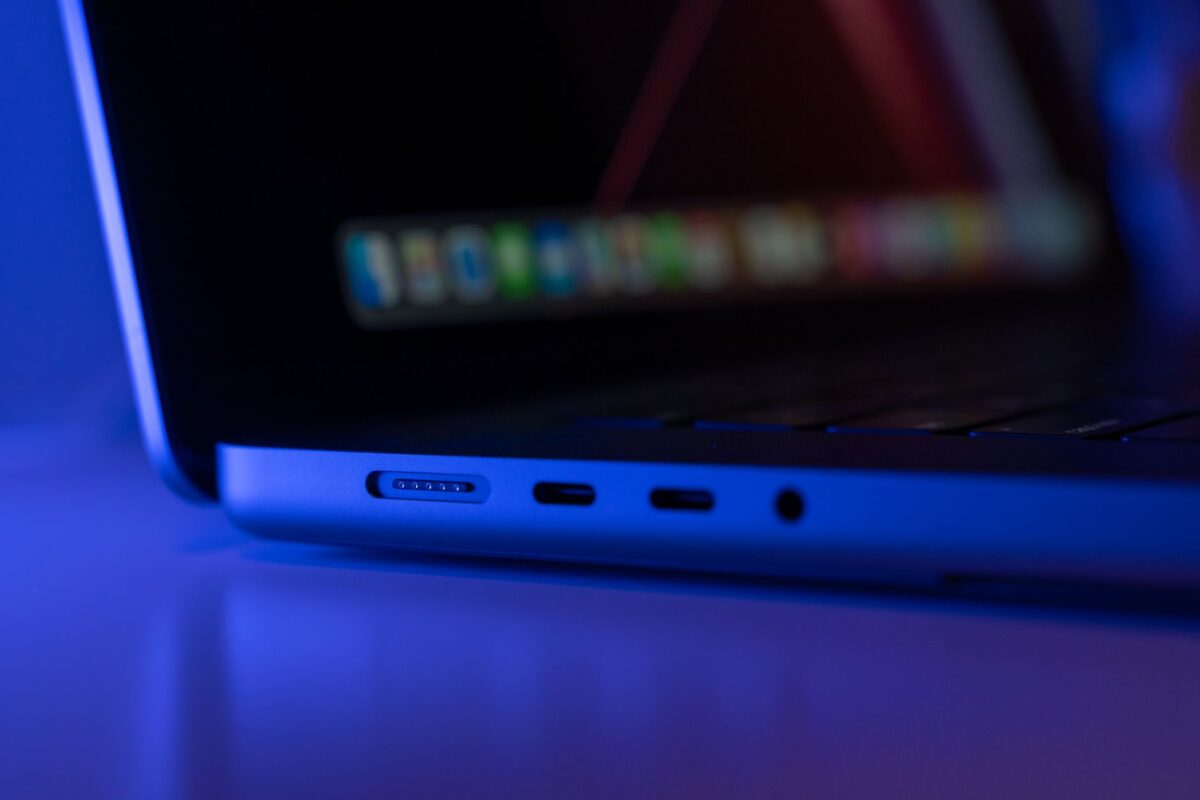
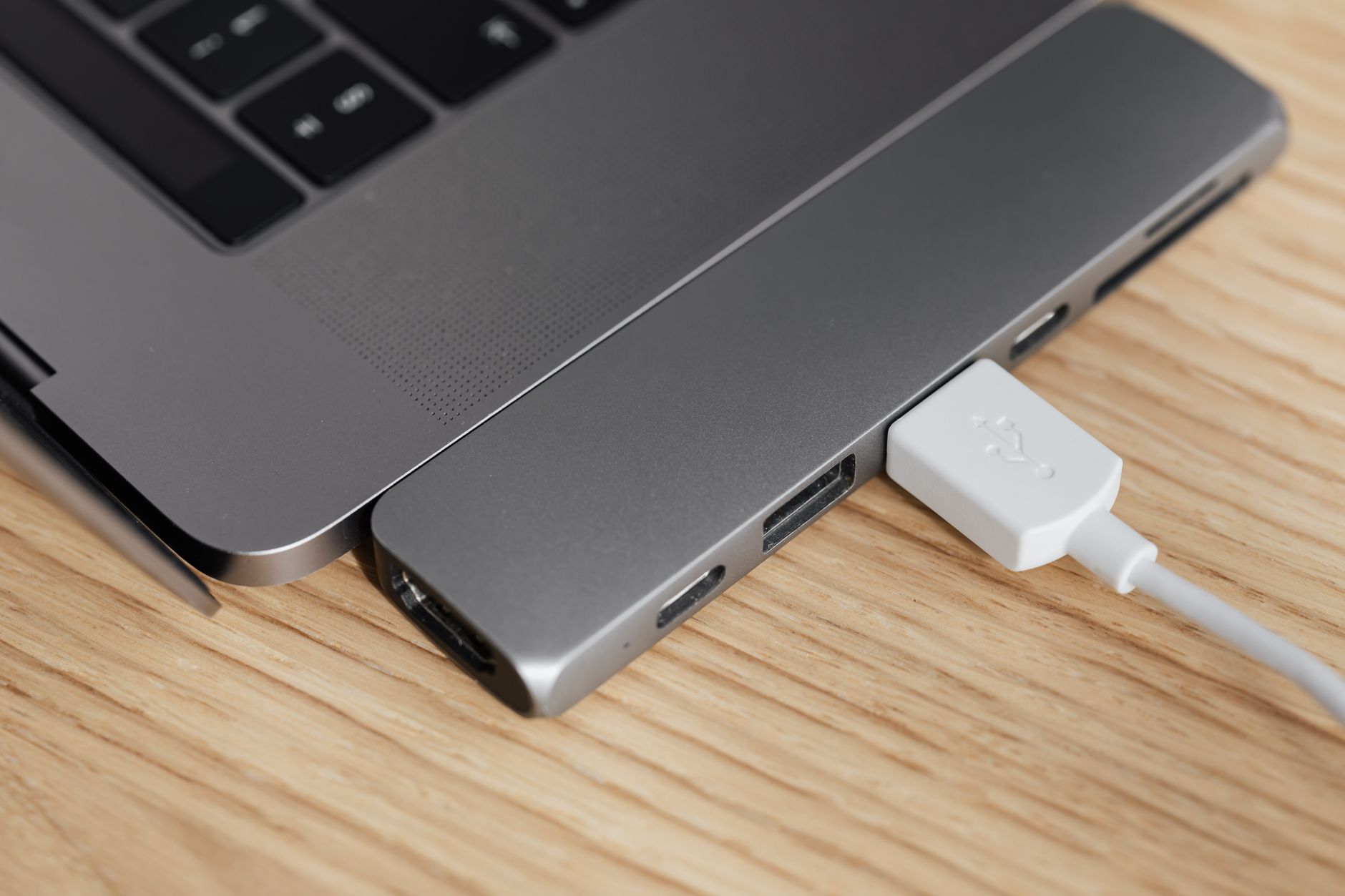
Thunderbolt 3 ve Thunderbolt 4, fiziksel olarak tamamen aynı USB-C konnektörünü paylaşır. Port üzerindeki şimşek simgesi de her iki sürümde benzer göründüğü için, bir laptopun yanındaki porta bakarak "bu Thunderbolt 3 mü, 4 mü?" sorusuna cevap vermek pratikte mümkün değildir.
Bu görsel benzerlik, alışveriş sırasında gerçek bir risk oluşturur. Bir dock, kablo ya da adaptör alırken yalnızca şimşek simgesine güvenip sürüm bilgisini kontrol etmezseniz, beklediğiniz performansı veya özellikleri sunmayan bir ürünle karşılaşabilirsiniz. Bu yüzden kutu üzerindeki yazıya, ürün sayfasındaki teknik özelliklere veya cihazın resmi belgelerine bakmak, yalnızca porta bakmaktan çok daha güvenilir bir yöntemdir.
Thunderbolt 3'te Opsiyonel Olan Şeyler Thunderbolt 4'te Zorunlu Oluyor
Thunderbolt 3 standardı, temelde güçlü bir teknolojiyi tanımlasa da, üreticilere birçok özelliği uygulayıp uygulamama konusunda esneklik tanımıştır. Yani bir Thunderbolt 3 cihazı, teknik olarak standardın izin verdiği üst sınırları desteklemek zorunda değildi; üretici bazı özellikleri devre dışı bırakabilir veya daha düşük seviyede sunabilirdi.
Thunderbolt 4 ise aynı temel teknolojiyi alıp, önceden opsiyonel olan birçok özelliği zorunlu hale getirdi. Bunun pratik anlamı şudur: Thunderbolt 4 etiketi taşıyan bir cihaz veya kablo, belirli bir minimum performans ve özellik seviyesini garanti eder. Thunderbolt 3 etiketi gördüğünüzde ise, o cihazın tam olarak hangi özellikleri desteklediğini anlamak için üreticinin teknik özelliklerine bakmanız gerekebilir.
Veri Aktarım Hızı ve Çoklu Monitör Desteğindeki Farklar
Thunderbolt 4, minimum veri aktarım hızı konusunda Thunderbolt 3'e göre daha katı ve garantili bir alt sınır belirler. Thunderbolt 3'te üreticiler, standardın izin verdiği üst performansın altında kalan uygulamalar sunabiliyordu; bu da aynı "Thunderbolt 3" etiketini taşıyan iki farklı cihazın pratikte farklı performans sunabilmesi anlamına geliyordu.
Çoklu monitör desteği de benzer bir hikayeye sahip. Thunderbolt 3 cihazlarında, kaç adet dış ekranın ve hangi çözünürlükte desteklendiği cihazdan cihaza değişebiliyordu; bazı sistemlerde bu destek oldukça sınırlı kalabiliyordu. Thunderbolt 4, garanti edilen çoklu ekran desteğini standardın zorunlu bir parçası haline getirerek bu belirsizliği azaltmayı hedefler. Bu sayede bir dock veya laptop alırken "acaba iki harici monitörü aynı anda sürebilecek mi?" sorusuna daha net bir cevap bulma ihtimaliniz artar.
Yine de kesin hız ve ekran sayısı rakamları üreticiye ve ürün modeline göre değişebileceğinden, nihai kararı vermeden önce cihazın resmi teknik özelliklerine bakmakta fayda var [kaynak gerekli].
Güç Besleme (Şarj) Gereksinimlerindeki Fark
Thunderbolt bağlantıları yalnızca veri ve görüntü aktarmakla kalmaz, aynı zamanda güç besleme (şarj) işlevi de görebilir. Thunderbolt 3 cihazlarında bu güç besleme kapasitesi üreticiye göre büyük farklılıklar gösterebiliyordu; bazı dock veya kablolar laptopunuzu güçlü şekilde şarj ederken, bazıları çok daha sınırlı bir şarj gücü sunabiliyordu.
Thunderbolt 4 standardı, bilgisayarlar için minimum bir şarj gücü gereksinimini zorunlu kılarak bu konuda daha fazla güvence sağlar. Bu, Thunderbolt 4 destekli bir dock veya kablo satın aldığınızda, laptopunuzu belirli bir seviyenin altında kalmayan bir güçle şarj edebileceğinize dair daha net bir beklenti oluşturabileceğiniz anlamına gelir. Tam olarak kaç watt'lık bir şarj gücünden bahsedildiği ise cihaz ve üretici belgelerine göre değişebileceğinden, satın almadan önce ürün sayfasını kontrol etmek mantıklıdır.
Kablo Uzunluğu ve Performans Garantisi
Kablo uzunluğu, Thunderbolt bağlantılarında sıkça göz ardı edilen ama performansı doğrudan etkileyen bir faktördür. Thunderbolt 3 kablolarında, kablo uzadıkça performansın korunup korunmayacağı hem kablonun kalitesine hem de bağlı olduğu cihaza göre değişebiliyordu. Yani kısa bir kabloda tam hızı alırken, daha uzun bir kabloya geçtiğinizde performans düşüşü yaşamanız mümkündü.
Thunderbolt 4 ise, daha uzun kablolarda da tam performansın korunmasını hedefleyen bir yaklaşım benimser. Bu nedenle, masanızda uzunca bir kabloya ihtiyaç duyuyorsanız (örneğin bilgisayarınızla dock'unuz arasında belirli bir mesafe varsa), Thunderbolt 4 etiketli bir kablo tercih etmek, performans kaybı riskini azaltma açısından daha güvenli bir seçim olabilir.
Geriye Dönük Uyumluluk: Thunderbolt 4 Portlar Thunderbolt 3 Cihazlarla Çalışır mı?
İyi haber şu ki, Thunderbolt 4 portları genellikle Thunderbolt 3 cihaz ve kablolarla geriye dönük uyumlu çalışır. Yani elinizde eski bir Thunderbolt 3 dock veya kablo varsa, bunu yeni bir Thunderbolt 4 destekli laptopa bağladığınızda büyük ihtimalle çalışacaktır.
Ancak burada dikkat edilmesi gereken önemli bir nokta var: böyle bir karma kurulumda performans, bağlantının en zayıf halkası olan Thunderbolt 3 cihazın sınırlarıyla belirlenir. Yani Thunderbolt 4'ün sunduğu garanti edilen minimum hız, çoklu ekran desteği veya şarj gücü avantajlarının tamamı devreye girmeyebilir. Örneğin Thunderbolt 4 destekli bir laptopu eski bir Thunderbolt 3 dock'a bağlarsanız, dock'un desteklediği özellik ve performans seviyesiyle sınırlı kalırsınız. Bu tür karma kurulumlar kullanıyorsanız, beklentilerinizi buna göre ayarlamak gerçekçi bir yaklaşım olur.
USB4 ile Thunderbolt 4 Arasındaki İlişki
Konuyu daha da karmaşık hale getiren bir diğer unsur da USB4 standardıdır. USB4, Thunderbolt 4 ile aynı USB-C fiziksel konnektörünü paylaşır ve bazı temel alt yapı teknolojilerini ortak kullanır. Bu yüzden iki standart arasında belirli bir akrabalık söz konusudur.
Ancak USB4, Thunderbolt 4'e kıyasla daha esnek bir yapıya sahiptir; bazı özellikler USB4'te opsiyonel bırakılabilirken, Thunderbolt 4 bu özelliklerin çoğunu zorunlu tutar. Bu benzerlik, özellikle "USB-C" veya "USB4" yazan bir portun otomatik olarak Thunderbolt 4 performansı sunacağı yanılgısına yol açabilir. Bir port ya da kablo satın alırken, üzerinde tam olarak hangi sertifikanın (USB4 mü, Thunderbolt 4 mü) yer aldığına dikkatlice bakmak, beklenmedik performans sürprizlerinin önüne geçmenize yardımcı olur.
Satın Alma Öncesi Nelere Dikkat Edilmeli
Tüm bu farklar göz önüne alındığında, kesin hız, güç ve ekran sayısı rakamlarının üreticiye ve ürün modeline göre değişebileceğini unutmamak gerekir. Bu yazıda bahsedilen genel eğilimler, belirli bir cihazın tam teknik özelliklerinin yerini tutmaz; bu yüzden nihai kararınızı vermeden önce cihazın resmi teknik özelliklerine bakmanız önerilir [kaynak gerekli].
Pratik bir yöntem olarak, cihaz kutusunu, ürün sayfasını veya bilgisayarınızın sistem ayarlarındaki port bilgisini kontrol edebilirsiniz. Özellikle bir dock, ekran kartı adaptörü veya uzun bir kablo alırken, ürün açıklamasında Thunderbolt sürümünün (3 mü, 4 mü) açıkça belirtilip belirtilmediğine dikkat etmek, yanlış veya eksik bir ürün satın alma riskinizi önemli ölçüde azaltır. Sadece "USB-C" veya genel bir "Thunderbolt" ibaresine güvenmek yerine, sürüm numarasını net şekilde gösteren ürünleri tercih etmek, uzun vadede hem performans hem de uyumluluk açısından daha sağlam bir seçim olacaktır.