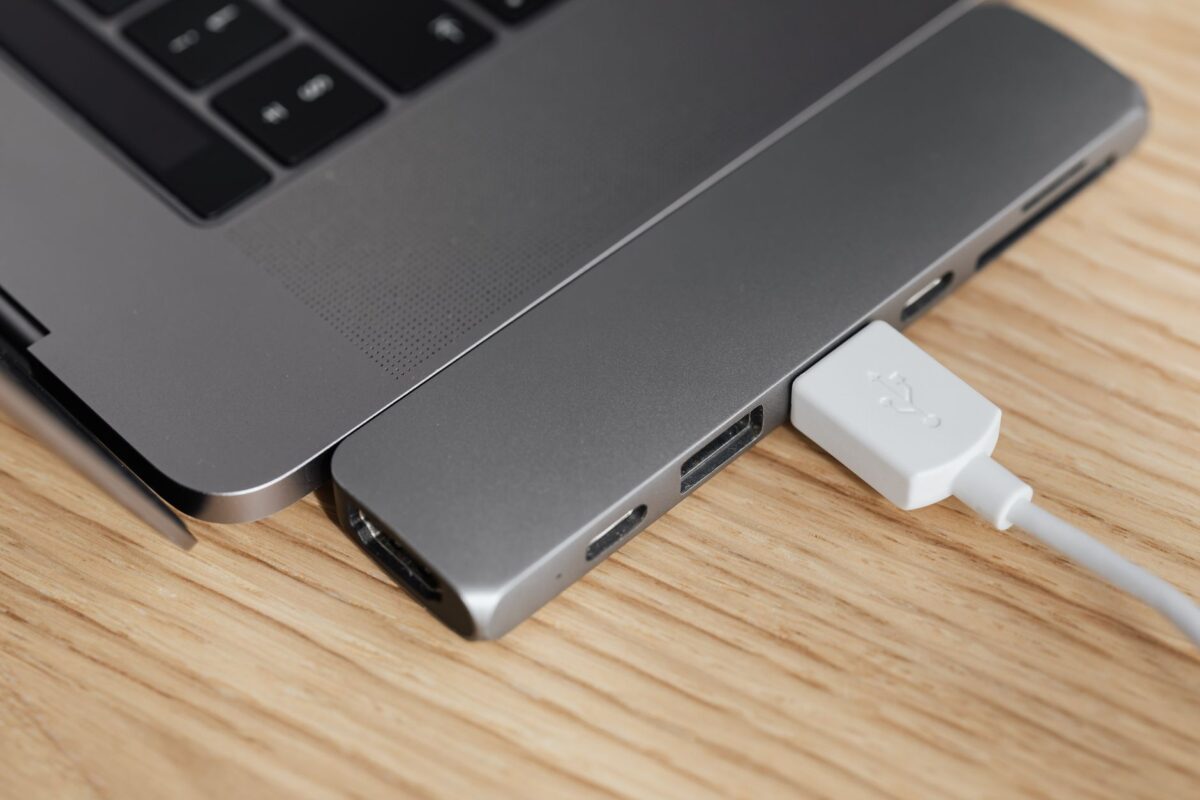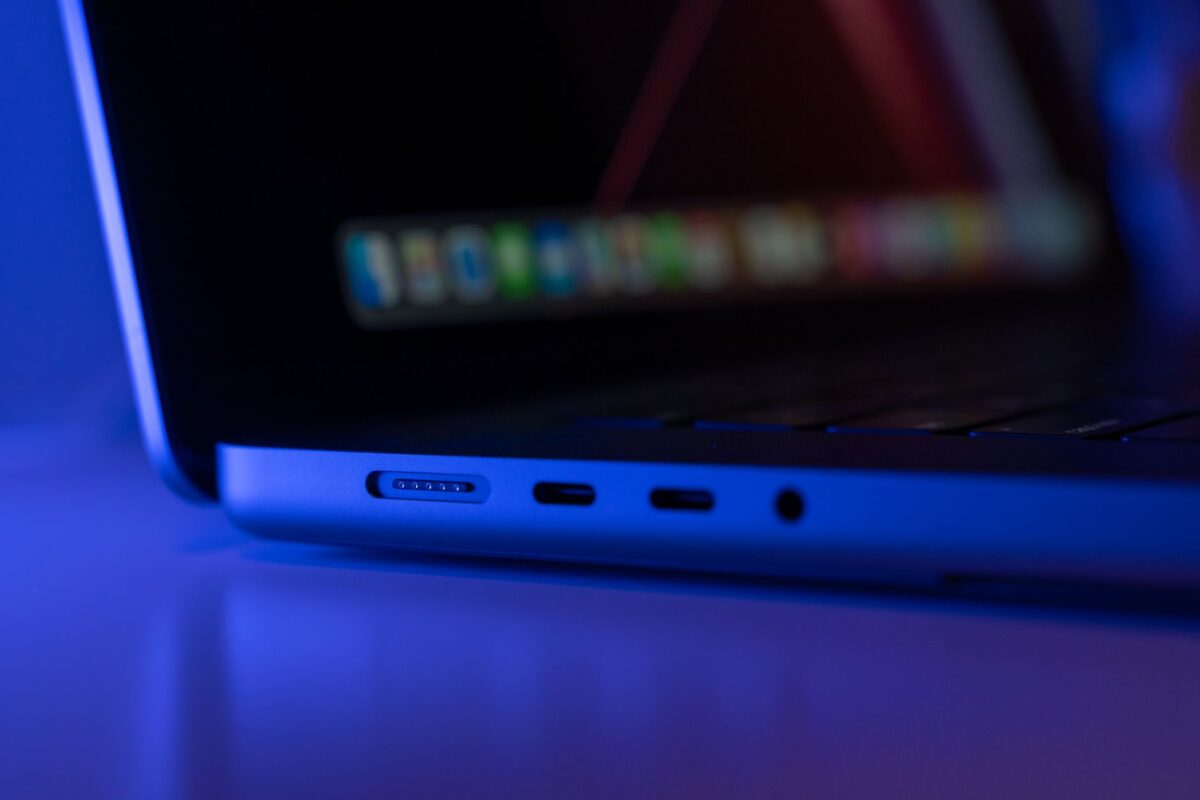
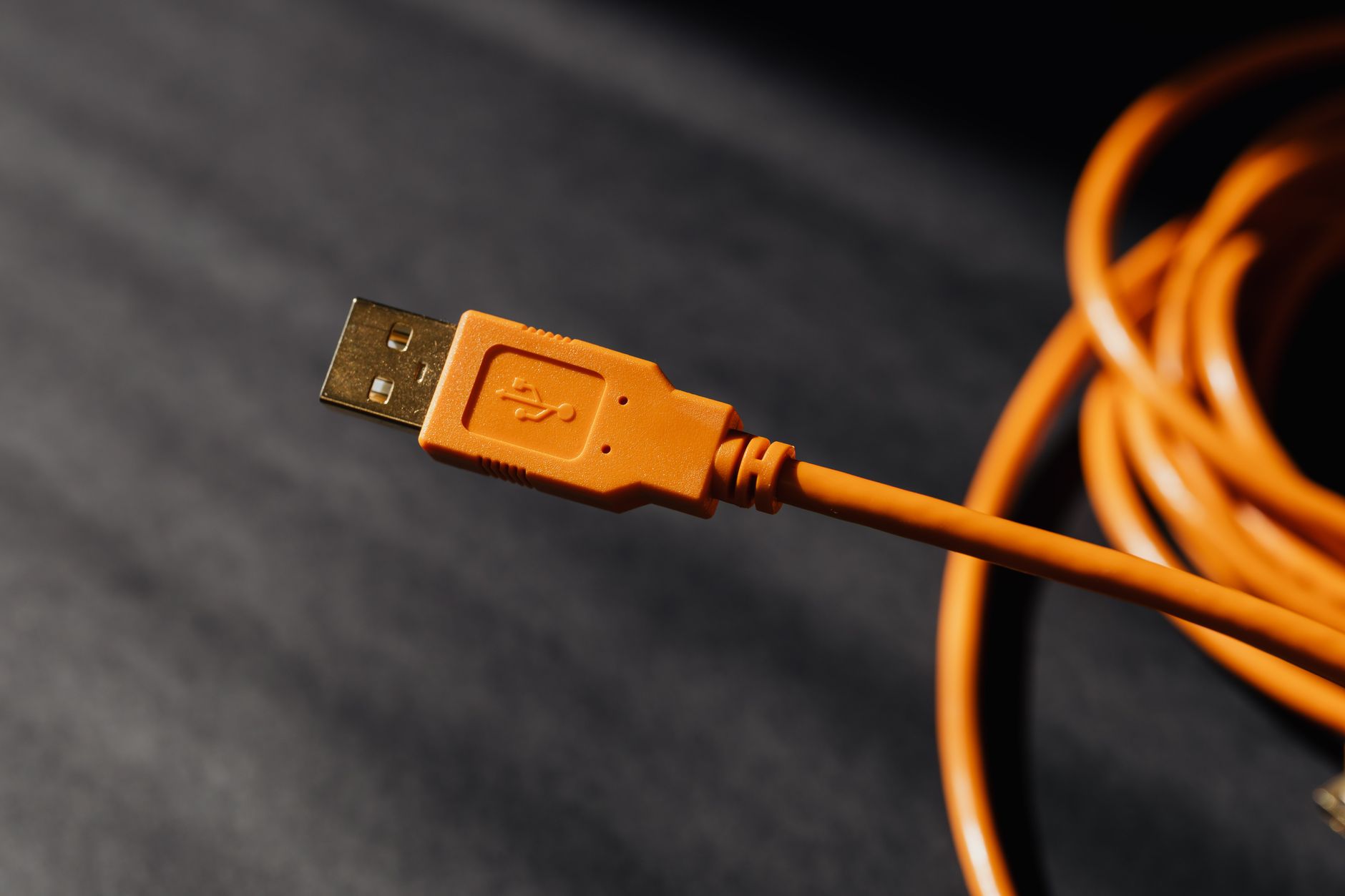
Yeni bir laptop, harici SSD ya da docking istasyonu alırken kutunun üzerinde gördüğünüz "USB 3.2 Gen2x2" veya "USB4" ibareleri çoğu zaman kafa karıştırır. İsimler birbirine benzer, simgeler küçük ve belirsizdir, üstelik aynı fiziksel USB-C girişi hem yavaş hem hızlı bir bağlantıyı temsil edebilir. Bu yazıda, kutu üzerindeki yazılara ve port simgelerine bakarak gerçek hızı nasıl tahmin edebileceğinizi, neye dikkat etmeniz gerektiğini adım adım anlatıyoruz.
Bir bakışta
- USB isimlendirmesi kafa karıştırıcıdır; port hızını anlamak için Gen numarasına ve Gbps değerine bakmak gerekir.
- USB4, Thunderbolt 3 temelli olup tünelleme sayesinde aynı portta veri, görüntü ve PCIe trafiğini birlikte yönetebilir.
- Gerçek bağlantı hızı kablo, cihaz, anakart ve sürücüler arasındaki en zayıf halkaya göre belirlenir.
USB İsimlendirmesi Neden Bu Kadar Kafa Karıştırıyor?
USB-IF (USB standartlarını belirleyen organizasyon), yıllar içinde aynı teknolojiye defalarca yeni isim vererek işleri karmaşıklaştırdı. Bir zamanlar "USB 3.0" olarak bilinen standart, sonradan "USB 3.1 Gen1" oldu, daha sonra da "USB 3.2 Gen1" adını aldı. Fiziksel olarak hiçbir şey değişmedi; sadece pazarlama ismi güncellendi.
Bugün karşınıza çıkabilecek isimler kabaca şöyle gruplanır:
- USB 3.2 Gen1: Yaklaşık 5 Gbps mertebesinde bir üst sınır sunar.
- USB 3.2 Gen2: Yaklaşık 10 Gbps mertebesindedir.
- USB 3.2 Gen2x2: İki hat birden kullanılarak yaklaşık 20 Gbps mertebesine çıkar.
Bu sayılar teorik üst sınırlardır, gerçek kullanımda bu değerlere ulaşmak her zaman mümkün olmayabilir. Tüketici için pratik sonuç şudur: ürün sayfasında veya kutuda sadece "USB 3.2" yazması hiçbir şey ifade etmez; hangi "Gen" olduğuna ve mümkünse yanındaki Gbps rakamına bakmak gerekir.
USB4 Nedir, USB 3.2'den Temelde Ne Farklıdır?
USB4, teknik temelini Thunderbolt 3 mimarisinden alır. Bu, USB4'ü öncekilerden ayıran en önemli noktadır: sadece daha yüksek bir hız sunmakla kalmaz, aynı zamanda tünelleme (tunneling) adı verilen bir yöntemle tek bir fiziksel port üzerinden farklı türde trafiği aynı anda yönetebilir. Yani aynı USB4 portu üzerinden hem veri aktarımı hem görüntü sinyali hem de PCIe tabanlı trafik akabilir; bant genişliği ihtiyaca göre bu trafikler arasında paylaştırılır.
USB 3.2'de ise böyle esnek bir paylaşım mekanizması yoktur; port genellikle sabit bir veri hattı olarak çalışır.
Ancak önemli bir uyarı var: USB4 tek bir sabit hız anlamına gelmez. USB4 belirtimi içinde de farklı bant genişliği seçenekleri (ör. daha düşük ve daha yüksek mertebeli varyantlar) bulunabilir. Yani bir cihazın "USB4 destekli" olması, otomatik olarak en yüksek hızda çalışacağı anlamına gelmez; üreticinin hangi USB4 varyantını uyguladığına bağlıdır.
Port Üzerindeki Simgeler Ne Anlatır, Neden Tek Başına Yetmez?
Dizüstü bilgisayarların veya hub'ların yanındaki portlarda bazen küçük simgeler basılıdır:
- SS (SuperSpeed) simgesi ve yanındaki 10 veya 20 gibi rakamlar, genel olarak portun Gbps mertebesindeki üst sınırına işaret eder.
- USB4 logosu, portun USB4 desteği olduğunu gösterir.
Ancak bu simgelere körü körüne güvenmek risklidir. Üreticiler bazen bu simgeleri eksik basar, bazı modellerde hiç yer vermez, bazı markalar arasında kullanım tutarsızlığı görülür. Ayrıca simge yalnızca portun kapasitesini gösterir; kabloyla, bağlı cihazla ya da bilgisayarın anakart tarafındaki gerçek desteğiyle ilgili bir garanti vermez. Yani simge "bu port teorik olarak bu hıza kadar çıkabilir" der, ama gerçekte o hıza ulaşıp ulaşmayacağınızı garanti etmez.
Gerçek Hız Neye Bağlıdır: Zincirdeki En Zayıf Halka Kuralı
Bir bağlantının gerçek hızını, zincirdeki en yavaş bileşen belirler. Bu zincir dört parçadan oluşur:
- Kablo: Her USB-C kablosu aynı hızı taşımaz. Görünüşte aynı olan iki kablodan biri sadece düşük hızlı veri ve şarj için üretilmiş olabilirken diğeri yüksek hızlı veri aktarımını destekleyebilir.
- Bağlanan cihaz: Harici disk, dock veya ekranın kendi USB kontrolcüsünün desteklediği azami hız.
- Bilgisayarın/anakartın desteği: Bilgisayarınızdaki fiziksel port USB4 destekli görünse bile, arkasındaki kontrolcü çipi daha düşük bir hızla sınırlı olabilir.
- İşletim sistemi ve sürücüler: Nadiren de olsa güncel olmayan sürücüler potansiyel hızın tam kullanılmasını engelleyebilir.
Örnek bir senaryo düşünelim: Bilgisayarınızda USB4 destekli hızlı bir port var, harici SSD'niz de yüksek hız destekliyor. Ama aralarındaki kablo eski, düşük hızlı bir kablo ise, aktarım hızı bu kablonun sınırına düşer. Benzer şekilde, hızlı bir port ve hızlı bir kabloyla dahi olsa, bağladığınız cihaz düşük hızlı bir kontrolcüye sahipse üst sınır o cihazın kapasitesiyle belirlenir.
Bilgisayarınızdaki Port Hızını Nasıl Kontrol Edersiniz?
Kutu üzerindeki bilgiye güvenmek yerine, elinizdeki bilgisayarda fiilen hangi hızın desteklendiğini kontrol etmek daha güvenilir bir yoldur. Genel olarak:
- İşletim sisteminizin aygıt yöneticisi veya sistem bilgisi ekranlarında, bağlı USB cihazlarının hangi hızda (ör. "SuperSpeed" veya belirli bir Gbps değeriyle) tanındığını görebileceğiniz bölümler bulunur.
- Bazı üreticiler, kendi kontrol paneli veya yardımcı yazılımlarında port durumu ve bağlı cihaz hızı hakkında ek bilgi sunar.
- Şüphedeyseniz, en pratik yöntem gerçek bir dosya aktarım testi yapmaktır: büyük bir dosyayı kopyalayıp geçen süreden yaklaşık aktarım hızını hesaplamak, teorik rakamlardan çok daha gerçekçi bir fikir verir.
Bu adımlar, "port simgesi hızlı yazıyor ama gerçekte beklediğim hızı almıyorum" durumunda sorunun kablo mı, cihaz mı yoksa bilgisayar tarafı mı olduğunu ayırt etmenize yardımcı olur.
Satın Almadan Önce Nelere Bakılmalı?
Bir ürün alırken kutu üzerindeki veya ürün sayfasındaki teknik özellikler bölümüne inip şu noktaları aramak faydalıdır:
- Sadece "USB 3.2" veya "USB4" değil, mümkünse Gbps cinsinden belirtilen değer (5, 10, 20 Gbps gibi).
- "USB 3.2 Gen2x2" gibi tam ifadelerin ürün sayfasında geçip geçmediği; bu tür detaylı ifadeler genelde teknik özellikler/spesifikasyonlar bölümünde yer alır.
- Kablo ve adaptörlerin ayrı ayrı hız desteğine sahip olduğunu unutmamak. Bir cihazın kutusundan çıkan kablo her zaman cihazın destekleyebileceği en yüksek hızı taşımayabilir.
- Ürün sayfasında hız bilgisi belirsiz, eksik ya da çelişkiliyse temkinli yaklaşmak ve gerekirse üreticiye sormak mantıklıdır; net bir rakam verilmemişse [kaynak gerekli] bir iddiaya güvenmemek daha sağlıklıdır.
Pratikte Fark Nerede Hissedilir?
Tüm bu teknik ayrımların günlük kullanıma yansıması şu senaryolarda daha belirgin hale gelir:
- Harici SSD kullanımı: Yüksek hızlı bir SSD'yi USB4 destekli bir port ve uygun kabloyla kullandığınızda, büyük dosya aktarımlarında USB 3.2 Gen1 gibi düşük mertebeli bir bağlantıya kıyasla belirgin bir hız farkı hissedilir. Küçük dosyalarla günlük kullanımda ise fark daha az fark edilir olabilir.
- Dış ekran bağlantısı: Özellikle yüksek çözünürlüklü veya birden fazla dış ekran bağlarken, USB4'ün tünelleme özelliği önemli bir avantaj sağlar; aynı port üzerinden hem görüntü hem veri trafiği daha esnek şekilde yönetilebilir.
- Docking istasyonu kullanımı: Tek bir kabloyla hem veri aktarımı hem görüntü çıkışı hem de güç iletimi yapmak istediğinizde, USB4 tabanlı bir dock daha tutarlı bir deneyim sunabilir. USB 3.2 tabanlı bir dock da çalışır, ancak bant genişliği paylaşımı konusunda daha sınırlı kalabilir.
Günlük ofis kullanımı, dosya kopyalama veya tek bir standart ekran bağlantısı gibi senaryolarda USB 3.2 çoğu kullanıcı için yeterlidir. Ancak çoklu ekran, yüksek hızlı harici depolama veya karmaşık dock kurulumlarıyla çalışıyorsanız, USB4'ün sunduğu esneklik ve potansiyel hız farkı gerçek anlamda hissedilir hale gelir.