Çoklu monitör kurmak isteyen pek çok kullanıcı, docking istasyonu satın aldıktan sonra beklediği performansı alamadığında şaşırır. Üçüncü monitör açılmaz, 4K ekran 30Hz'de takılı kalır ya da dizüstü bilgisayar şarj olurken ekran görüntüsü titrer. Bu sorunların çoğu ürün kusurundan değil, docking istasyonlarının çalışma mantığındaki fiziksel ve teknik sınırlardan kaynaklanır. Bu yazıda bir docking istasyonunun video çıkış kapasitesini belirleyen etkenleri inceleyip, satın alma öncesinde nelere dikkat edilmesi gerektiğini ele alıyoruz.
Docking İstasyonlarında Video Çıkışı Neden Sınırlı?
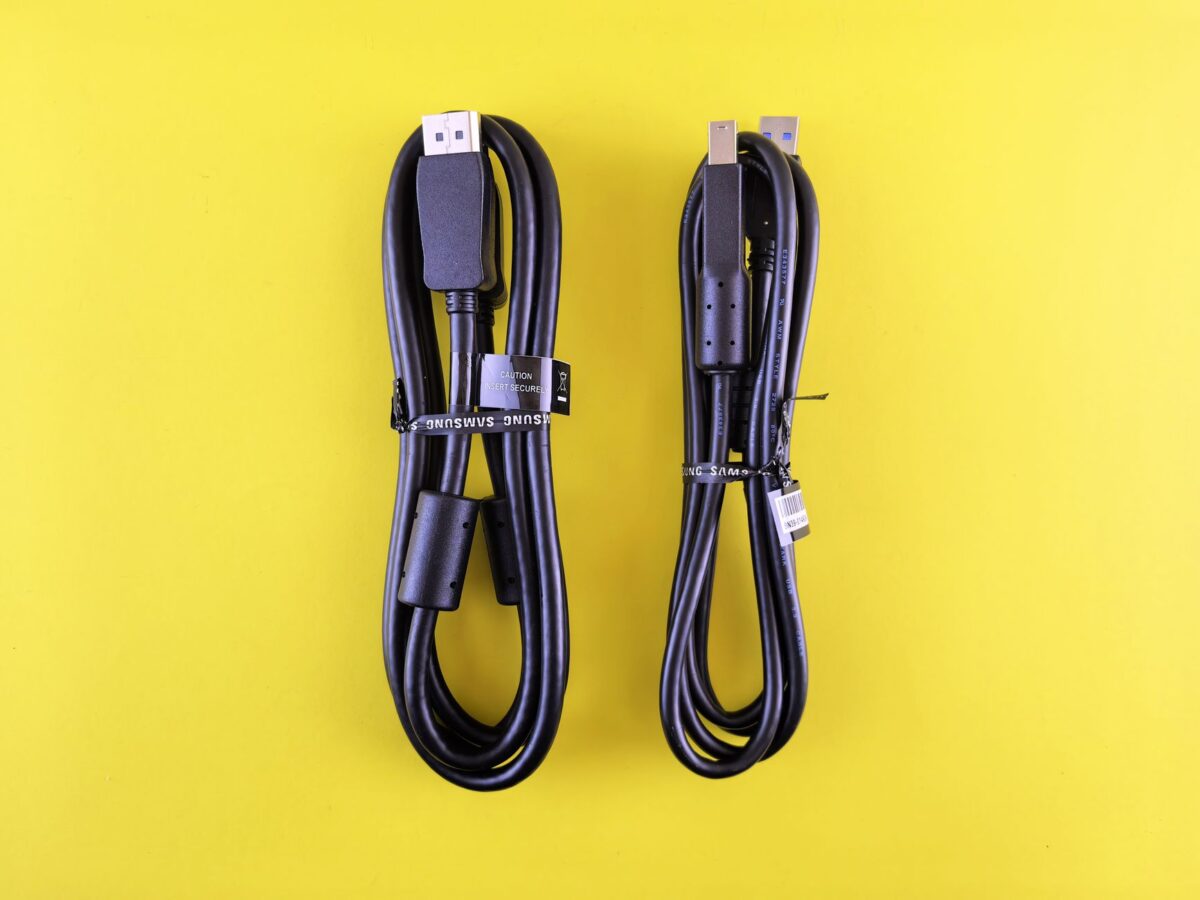
Bir docking istasyonu, tek bir kablo veya bağlantı üzerinden bilgisayara giden veriyi -video, USB, ağ, ses- birleştirip çoğaltan bir araçtır. Ancak bu birleştirme işlemi sihirli değildir; bilgisayardan gelen kablonun taşıyabileceği toplam veri miktarı (bant genişliği) sabittir ve docking istasyonu bu sınırı aşamaz.
USB-C ve Thunderbolt bağlantıları, görünüşte tek bir kablo olsa da aslında birden fazla veri hattını aynı anda taşır. Video sinyali, USB veri trafiği, ağ bağlantısı ve güç aktarımı hepsi aynı fiziksel hat üzerinde "paylaşılarak" iletilir. Bu paylaşım, kullanılan protokole göre farklı şekillerde yönetilir ve bazı durumlarda bir işlev diğerinin performansını doğrudan etkiler.
Ayrıca güç sunumu (Power Delivery) da bu paylaşımın bir parçasıdır. Dizüstü bilgisayarınızı şarj ederken aynı kablo üzerinden yüksek çözünürlüklü video de göndermeye çalışıyorsanız, docking istasyonunun ve bağlantı standardının bu ikisini aynı anda ne kadar iyi dengeleyebildiği önemli hale gelir.
Video Portları ve Bant Genişliği Karşılaştırması
Docking istasyonundaki fiziksel video çıkışının türü, maksimum çözünürlük ve yenileme hızı için belirleyicidir.
HDMI: HDMI 1.4 genellikle 4K'yı yalnızca 30Hz'de destekler. HDMI 2.0 ile 4K 60Hz mümkün hale gelir. HDMI 2.1 ise çok daha yüksek bant genişliği sunarak 4K 120Hz ve 8K gibi çözünürlükleri destekleyebilir. Docking istasyonunda hangi HDMI versiyonunun bulunduğu, ürün sayfasında genellikle belirtilir; belirtilmiyorsa muhtemelen eski bir sürümdür.
DisplayPort: DisplayPort 1.2, 1.4 ve DisplayPort 2.1 gibi sürümler zamanla artan bant genişliği sunar. Çoğu modern docking istasyonu DisplayPort 1.2 veya 1.4 kullanır; bu da 4K 60Hz'i rahatlıkla desteklerken çok yüksek yenileme hızlarında veya 8K'da sınırlı kalabilir.
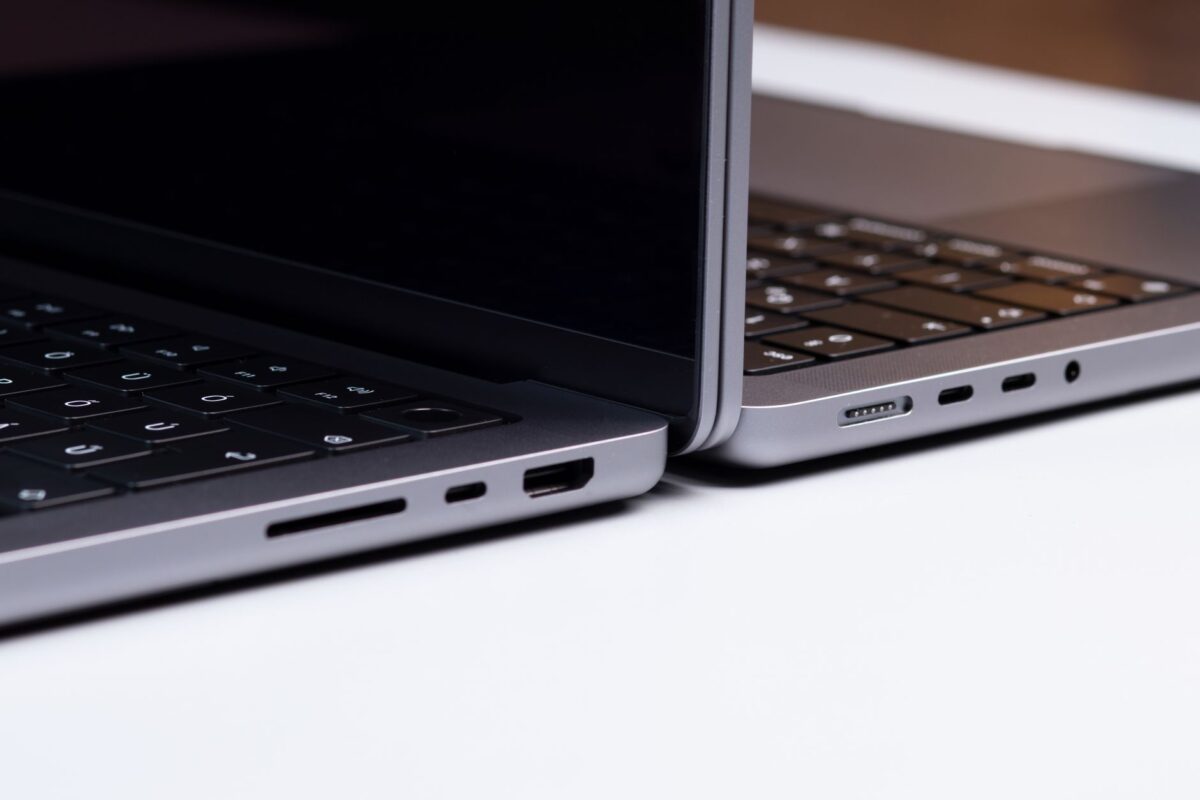
USB-C (DisplayPort Alt Mode): USB-C portu üzerinden video gönderebilmek için "DisplayPort Alt Mode" desteği gerekir. Bu mod etkinleştirildiğinde USB-C hattının bir kısmı video sinyaline ayrılır, geri kalanı veri ve güce bölünür.
Thunderbolt 3/4/5: Thunderbolt bağlantıları USB-C ile aynı fiziksel konektörü kullanır ancak çok daha yüksek toplam bant genişliği sağlar. Thunderbolt 3 ve 4, 40 Gbps taşıyarak birden fazla yüksek çözünürlüklü monitörü aynı anda besleyebilir. Thunderbolt 5 ise daha da yüksek bant genişliğiyle gelecekteki çoklu 4K/8K kurulumları hedefler.
Mini DisplayPort ve eski standartlar: Daha eski cihazlarda bulunan Mini DisplayPort, kullanılan sürüme bağlı olarak sınırlı kalabilir ve genellikle tek yüksek çözünürlüklü monitörle sınırlıdır.
Çoklu Monitör Bağlantısında Pratik Sınırlamalar
Bir docking istasyonunun "üç monitör destekler" yazması, bunların üçünün de aynı anda yüksek çözünürlükte ve yüksek yenileme hızında çalışacağı anlamına gelmez. Genellikle üretici, bu desteği belirli bir çözünürlük/yenileme hızı kombinasyonuna göre tanımlar (örneğin üç monitör 1080p60'ta ya da iki monitör 4K60'ta gibi).
Daisy-chain (seri bağlantı) özelliği olan DisplayPort monitörler, tek bir porttan birden fazla ekranı sırayla bağlamaya imkân tanır. Ancak bunun çalışabilmesi için hem monitörlerin hem de docking istasyonunun bu özelliği desteklemesi, ayrıca toplam bant genişliğinin zincirdeki tüm monitörlere yetecek kadar olması gerekir. Zincire eklenen her monitör, paylaşılan bant genişliğinden pay alır; bu yüzden üç monitörü seri bağlarsanız her biri tek başına bağlandığındaki kaliteyi göstermeyebilir.
Çözünürlük arttıkça gereken bant genişliği de katlanarak artar. Bu nedenle "iki 4K monitör" ile "dört 1080p monitör" aynı toplam piksel sayısına sahip olsa bile, docking istasyonunun bunları işleme şekli farklı olabilir ve gerçek performans cihazdan cihaza değişir.
Çözünürlük, Yenileme Hızı ve Bant Genişliği İlişkisi
Video sinyalinin taşınması için gereken bant genişliği, üç ana değişkene bağlıdır: çözünürlük, yenileme hızı (Hz) ve renk derinliği (bit).
4K (3840×2160) bir görüntü, 1080p'ye göre yaklaşık dört kat daha fazla piksel içerir, dolayısıyla taşınması için çok daha fazla bant genişliği gerekir. Yenileme hızını 60Hz'den 120Hz veya 144Hz'e çıkarmak da gereken bant genişliğini neredeyse ikiye katlar, çünkü ekran saniyede iki kat daha fazla kare günceller.
8K çözünürlük ise günümüzde pek çok docking istasyonu için pratik olarak ulaşılması zor bir hedeftir; ancak taşıdığı devasa veri miktarı, mevcut HDMI 2.1 veya Thunderbolt 4 gibi standartların sınırlarını zorlar.
HDR (yüksek dinamik aralık) ve artırılmış renk derinliği (10-bit, 12-bit gibi) de ekstra veri anlamına gelir. Bir monitör HDR içerik gösterirken aynı zamanda yüksek yenileme hızında çalışıyorsa, docking istasyonunun video çıkışı bu kombinasyonu desteklemeyebilir ve otomatik olarak renk derinliğini veya yenileme hızını düşürebilir.
Güç Sunumu Kısıtlamalarının Video Çıkışa Etkisi
USB Power Delivery (PD) standardı, docking istasyonunun dizüstü bilgisayarınızı şarj ederken aynı zamanda veri ve video da iletmesini sağlar. Ancak bu üçlü görevin hepsi aynı fiziksel bağlantıyı paylaştığında, bazı düşük maliyetli veya düşük kapasiteli docking istasyonlarında dengeleme sorunları ortaya çıkabilir.
Yüksek güç çeken bir dizüstü bilgisayarı şarj ederken docking istasyonunun toplam güç bütçesi zorlanabilir; bu durumda bazı üreticiler video çıkış performansını kısarak sistemi korumayı tercih eder. Özellikle ucuz ve düşük watt değerine sahip adaptörlerle çalışan docking istasyonlarında, hem şarj hem de çoklu 4K monitör beklemek gerçekçi olmayabilir.
Bu nedenle docking istasyonu seçerken ürünün toplam güç çıkışı (watt) değerine ve bunun video performansını etkileyip etkilemediğine dair üretici notlarına bakmak faydalıdır.
Cihaz Uyumluluğu ve Yazılım Sorunları
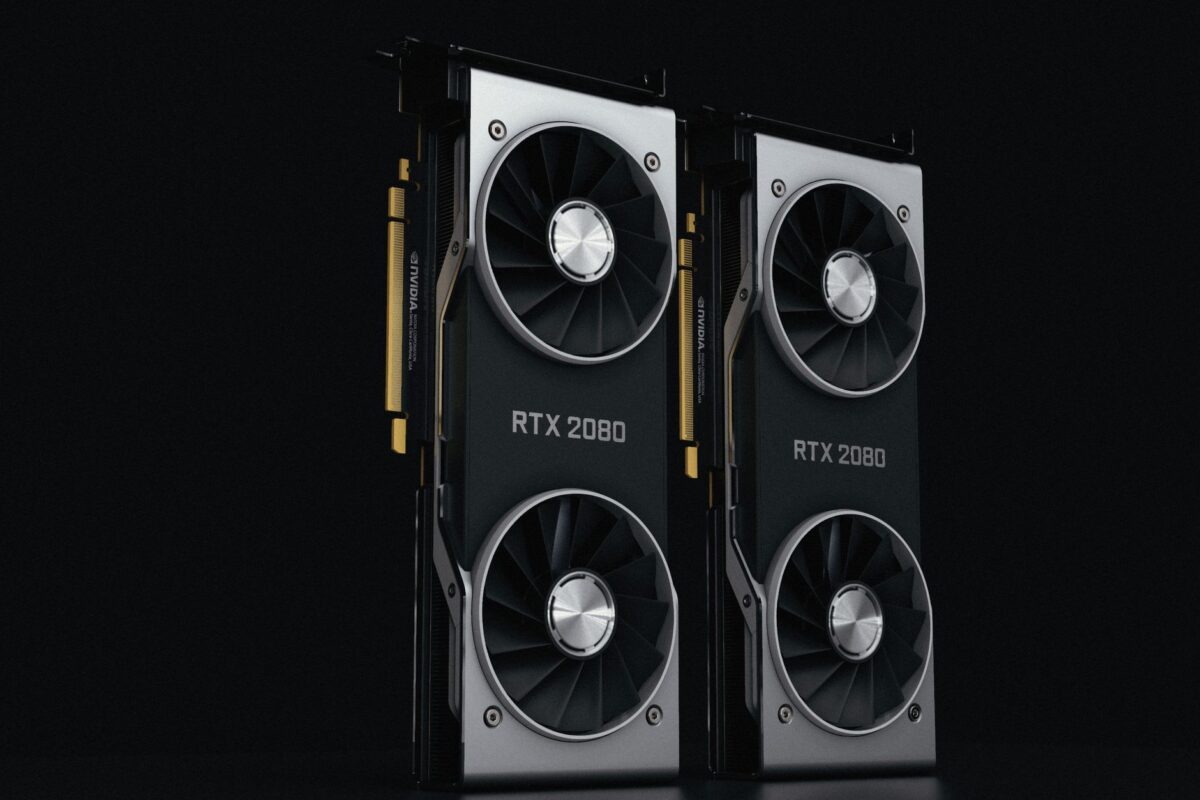
Docking istasyonunun teorik kapasitesi ne olursa olsun, asıl performansı belirleyen bilgisayarınızın donanım ve yazılım altyapısıdır. Dizüstü bilgisayarınızın GPU'su veya ana bilgisayarın Thunderbolt/USB-C denetleyicisi, aynı anda kaç ekranı ve hangi çözünürlükte besleyebileceğini sınırlayabilir.
Güncel olmayan grafik sürücüleri, docking istasyonunun tam potansiyelini kullanmasını engelleyebilir. Bu yüzden çoklu monitör sorunları yaşayan kullanıcıların ilk kontrol etmesi gereken şeylerden biri sürücü güncellemeleridir.
macOS ve Windows arasında da farklılıklar vardır: Apple'ın Thunderbolt ve DisplayPort implementasyonu bazı docking istasyonlarıyla farklı davranabilir, özellikle daisy-chain veya çoklu ekran desteğinde Windows sistemlerine kıyasla kısıtlamalar görülebilir.
Son olarak, bazı dizüstü bilgisayarların BIOS/UEFI ayarlarında harici ekran sayısını veya Thunderbolt güvenlik seviyesini sınırlayan seçenekler bulunabilir; bu ayarların kontrol edilmesi sorun gidermede yardımcı olabilir.
Docking İstasyonu Seçerken Dikkat Edilecek Teknik Kriterler
Doğru docking istasyonunu seçmek için önce kendi ihtiyacınızı netleştirmek gerekir:
- Monitör sayısı ve türü: Kaç monitör bağlayacaksınız ve her birinin çözünürlüğü/yenileme hızı nedir?
- Toplam bant genişliği: Docking istasyonunun bağlandığı port (USB-C mi, Thunderbolt mu) ve bu portun taşıdığı toplam bant genişliği, hedeflediğiniz kurulumu destekleyecek mi?
- Gerçek dünya performansı: Üretici tarafından "destekleniyor" denen bir kombinasyonun, gerçekte hangi çözünürlük/Hz sınırında çalıştığını ürün özellikleri veya kullanıcı yorumlarından araştırmak faydalıdır.
- Güç dengesi: Dizüstü bilgisayarınızın şarj ihtiyacı ile video çıkış performansı arasında denge kuran, yeterli watt değerine sahip bir model seçin.
- Cihaz uyumluluğu: Bilgisayarınızın desteklediği standartları (Thunderbolt 3/4, USB4, DisplayPort Alt Mode gibi) önceden kontrol edin; docking istasyonunun desteklediği standart bilgisayarınızla eşleşmezse beklediğiniz performansı alamazsınız.
Sınırlamaları Aşmak İçin Pratik Çözümler
Mevcut bir docking istasyonunda sınırlamalarla karşılaşıyorsanız denenebilecek birkaç pratik yöntem vardır:
- Birden fazla docking istasyonu veya hub kullanmak: Tek bir cihazın üstlendiği yükü bölerek bazı monitörleri ayrı bir bağlantı noktasından beslemek mümkündür.
- Bazı monitörleri doğrudan bağlamak: Dizüstü bilgisayarınızda ayrı bir HDMI veya DisplayPort çıkışı varsa, bir monitörü docking istasyonu yerine doğrudan bu porta bağlamak bant genişliği baskısını azaltabilir.
- Daisy-chain destekleyen monitörler seçmek: Bu özelliğe sahip monitörler, tek bir DisplayPort hattından birden fazla ekranı verimli şekilde besleyebilir.
- Çözünürlük veya yenileme hızını optimize etmek: Her ekranda en yüksek ayarı zorlamak yerine, ihtiyacınıza uygun bir denge (örneğin 4K yerine 1440p veya 120Hz yerine 60Hz) seçmek sorunları azaltabilir.
- Sürücü ve yazılım güncellemeleri: Hem docking istasyonu üreticisinin hem de grafik kartı üreticisinin güncel sürücülerini kullanmak, uyumluluk sorunlarının önemli bir kısmını çözebilir.
Docking istasyonu seçimi, sadece port sayısına bakmaktan çok daha fazlasını gerektirir. Bant genişliği, güç dengesi ve cihaz uyumluluğu gibi faktörleri birlikte değerlendirmek, hem bugünkü ihtiyaçlarınızı karşılayan hem de ileride yükseltme yaptığınızda sizi hayal kırıklığına uğratmayacak bir ürün seçmenize yardımcı olur.