Bir dizüstü bilgisayarı ya da telefonu tek bir USB-C kablosuyla monitöre bağladığınızda görüntünün nereden geldiğini pek düşünmezsiniz. Ancak bu basit işlemin arkasında, USB-C konnektörünün çok yönlü yapısını kullanan ve DisplayPort Alt Mode denen bir mekanizma çalışır. Bu yazıda bu teknolojinin ne olduğunu, hangi cihazlarda bulunduğunu ve bağlantı kurarken nelere dikkat etmeniz gerektiğini sade bir dille anlatıyoruz.
Bir bakışta
- DisplayPort Alt Mode, USB-C üzerinden video ve veri sinyalinin aynı kablo ile iletilmesini sağlayan bir tekniktir.
- Cihaz, kablo ve hedef ekranın tümü uyumlu olmalıdır; bir eksiklik görüntü çıkışını engeller.
- HDMI'ya geçiş için pasif veya aktif adaptör gerekli olup, adaptör seçimi uyumluluğu doğrudan etkiler.
USB-C Aslında Ne Taşır? Tek Konnektör, Çok Farklı Sinyal
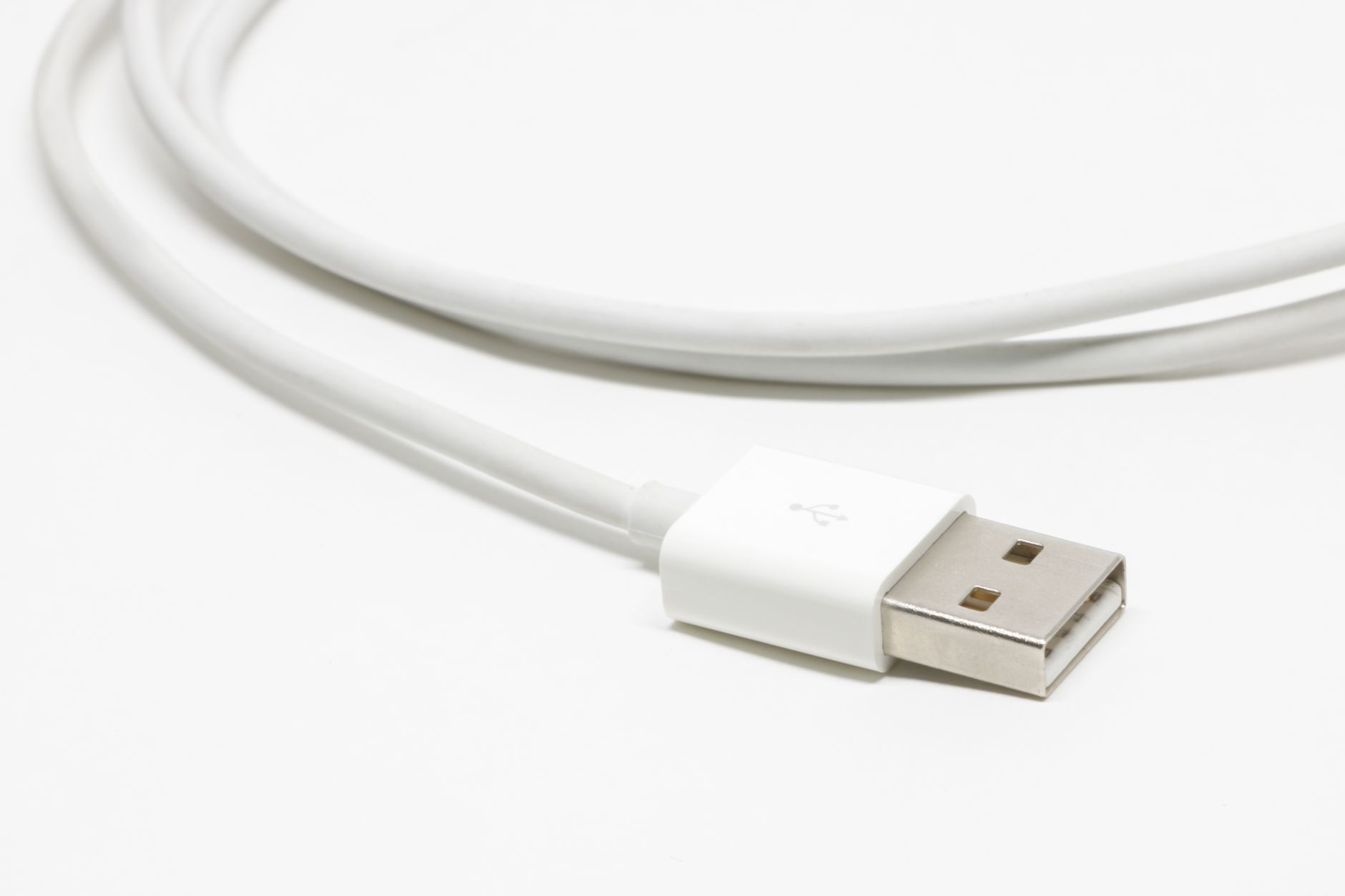
USB-C, fiziksel olarak tek tip, simetrik ve ters çevrilebilir bir konnektördür. Ama bu fiziksel standartlaşma, içinden geçen sinyalin de her zaman aynı olduğu anlamına gelmez. USB-C konnektörü aslında bir "kapı" gibi düşünülebilir; bu kapıdan USB verisi geçebileceği gibi, video sinyali, güç aktarımı veya başka protokoller de geçebilir.
Bu yüzden elinizdeki iki cihazın USB-C portu dıştan birbirinin aynısı görünse de, arkalarında çok farklı yetenekler barınabilir. Biri sadece dosya aktarımı ve şarj için tasarlanmışken, diğeri aynı anda görüntü çıkışı da verebilir. Okuyucunun burada almasını istediğimiz temel fikir şu: USB-C bir şekildir, içeriği ise cihazdan cihaza değişir.
DisplayPort Alt Mode Nedir?
DisplayPort Alt Mode, USB-C konnektörü üzerinden doğrudan DisplayPort video sinyali gönderilmesini sağlayan bir yöntemdir. "Alt Mode" (alternate mode) ifadesi, USB-C'nin normal veri iletişimi dışında, farklı bir protokolün devreye girebildiği alternatif bir çalışma biçimini belirtir.
Bu sayede kablo, aynı anda hem USB verisi hem de DisplayPort video sinyalini taşıyabilir; bazı durumlarda ise portun tamamı video sinyaline ayrılabilir. Kullanıcı açısından bunun pratik sonucu nettir: Tek bir USB-C kablosuyla hem ekrana görüntü gönderebilir hem de aynı kablo üzerinden klavye, fare gibi USB cihazlarını bağlayabilir, hatta bazı durumlarda cihazı şarj edebilirsiniz. Ayrı video kablosu, ayrı USB kablosu taşıma zorunluluğu ortadan kalkar.
Bu Özelliğin Çalışması İçin Gerekenler: Kaynak, Kablo ve Hedef Uyumu
DisplayPort Alt Mode'un sorunsuz çalışması, bir zincirin tüm halkalarının sağlam olmasına benzer:
- Kaynak cihaz (bilgisayarınız, telefonunuz) bu Alt Mode'u desteklemelidir. Her USB-C çıkışlı cihaz bunu desteklemez.
- Kablo da bu sinyali taşıyabilecek yapıda olmalıdır. Piyasadaki her USB-C kablosu aynı özellikte üretilmez; bazıları sadece şarj ve düşük hızlı veri için tasarlanmıştır.
- Hedef ekran veya adaptör de uyumlu olmalıdır. Monitörünüzün USB-C girişi varsa bu girişin video sinyali kabul edip etmediğine bakmak gerekir; adaptör kullanıyorsanız adaptörün de bu özelliği desteklemesi şarttır.
Bu üç bileşenden biri eksik veya uyumsuz olduğunda sonuç genellikle basittir: Cihaz şarj olur veya veri aktarır ama ekranda görüntü belirmez.
Her USB-C Portu Video Çıkışı Veremeyebilir
Burada yaygın bir yanılgıya değinmek gerekir: "USB-C portu var, demek ki görüntü de çıkar" varsayımı her zaman doğru değildir. Birçok üretici, maliyet veya tasarım tercihleri nedeniyle bazı USB-C portlarını yalnızca veri aktarımı ve şarj amacıyla sınırlandırır; bu portlardan video sinyali geçmez.
Bu nedenle bir cihazı monitöre bağlamadan önce ürün özelliklerine göz atmak faydalı olur. Özellikle birden fazla USB-C portu bulunan dizüstü bilgisayarlarda, portlardan sadece biri video çıkışını destekleyebilir; diğerleri desteklemeyebilir.
Hat Paylaşımı Mantığı: Tam Bant Genişliği mi, Paylaşımlı Mod mu?
USB-C kablosunun içinde, sinyali taşıyan birden fazla hat (lane) bulunur. DisplayPort Alt Mode devreye girdiğinde, bu hatlar video sinyali ile USB verisi arasında farklı şekillerde paylaştırılabilir.
Bazı durumlarda sistem, hatların tamamını video sinyaline ayırır. Bu, "tam bant genişliğinde video modu" olarak düşünülebilir ve genellikle daha yüksek çözünürlük veya daha akıcı görüntü (yüksek yenileme hızı) elde etmeyi mümkün kılar. Ancak bu modda USB veri hızı sınırlanabilir, çünkü hatların çoğu artık görüntüye ayrılmıştır.
Diğer bir senaryoda ise hatlar video ve USB verisi arasında paylaştırılır. Bu "paylaşımlı mod", hem görüntü hem veri aktarımının aynı anda, fakat her ikisinin de daha sınırlı kapasitede çalıştığı bir denge sunar.
Günlük kullanımda bu fark özellikle yüksek çözünürlüklü monitörlerde (örneğin 4K ve üzeri) kendini gösterir. Eğer kablonuz ve cihazınız sadece paylaşımlı modu destekliyorsa, yüksek çözünürlükte görüntü titremesi, yenileme hızının düşmesi veya beklenen çözünürlüğe ulaşılamaması gibi durumlarla karşılaşabilirsiniz.
DisplayPort Alt Mode ile HDMI Alt Mode Arasındaki Fark
HDMI de teorik olarak USB-C üzerinden Alt Mode şeklinde çalışabilir, ancak günümüzde pratikte durum biraz farklıdır. HDMI çıkışı almak isteyen bir USB-C cihazda çoğu zaman aktif bir adaptör veya dönüştürücü gerekir; cihaz doğrudan HDMI sinyali üretmek yerine DisplayPort sinyali üretir ve bu sinyal adaptör içinde HDMI formatına çevrilir.
Buna karşılık DisplayPort, USB-C ile daha doğal ve entegre bir şekilde çalışır; çünkü DisplayPort Alt Mode zaten USB-C standardının bir parçası olarak tasarlanmıştır. Bu nedenle USB-C çıkışlı bir cihazı doğrudan DisplayPort girişli bir monitöre bağlamak genellikle daha sorunsuz bir deneyim sunar.
Kullanıcı açısından bunun pratik sonucu şudur: HDMI'lı bir TV veya monitöre bağlanacaksanız, kullandığınız adaptörün türüne dikkat etmeniz gerekir.
USB-C'den HDMI'a Adaptörler: Pasif mi, Aktif mi?
USB-C'den HDMI'a geçiş yapan adaptörler iki temel kategoriye ayrılır:
- Pasif adaptörler, cihazdan gelen DisplayPort Alt Mode sinyalini basitçe HDMI formatına uyarlar. Bunlar genellikle daha ucuzdur ama her cihazla uyumlu çalışmayabilir; çünkü ek bir dönüştürme devresi içermezler, sinyalin doğrudan uyumlu gelmesine bağımlıdırlar.
- Aktif adaptörler ise içinde gerçek bir dönüştürme devresi barındırır; DisplayPort sinyalini elektronik olarak HDMI sinyaline çevirir. Bazı cihazlarda görüntü almak için aktif adaptör zorunludur, özellikle cihaz doğrudan HDMI uyumlu bir çıkış vermiyorsa.
Adaptör seçerken "pasif mi aktif mi" ayrımını bilmek, gereksiz yere uyumsuz bir ürün satın almanızı engeller.
Thunderbolt ve DisplayPort Alt Mode İlişkisi
Thunderbolt portları, fiziksel olarak USB-C konnektörünü kullanır ve genellikle DisplayPort Alt Mode'u da destekler. Bu, Thunderbolt'un sadece hızlı veri aktarımı değil, aynı zamanda video sinyali taşıma konusunda da güçlü bir altyapı sunduğu anlamına gelir.
Bu nedenle Thunderbolt özellikli bir cihaz satın aldığınızda, video çıkışı konusunda genellikle daha güvenilir bir deneyim yaşarsınız; çünkü Thunderbolt sertifikasyonu, birden fazla protokolün (USB verisi, DisplayPort video, PCIe gibi) aynı port üzerinden sorunsuz çalışmasını gerektirir. Bu da kullanıcıya ek bir esneklik ve güvence sağlar.
Cihazınız Destekliyor mu? Pratik Kontrol Yolları
Elinizdeki cihazın DisplayPort Alt Mode destekleyip desteklemediğini anlamak için birkaç pratik yol vardır:
- Ürün özellikleri sayfası veya kullanım kılavuzu: Üreticiler genellikle "video çıkışı", "DisplayPort over USB-C" veya benzer ifadelerle bu özelliği belirtir.
- Port yanındaki simgeler: Bazı cihazlarda USB-C portunun hemen yanında küçük bir DisplayPort logosu veya "D" harfi bulunur; bu, o portun video sinyali taşıyabildiğinin görsel bir ipucudur.
- Basit deneme: Emin olamadığınız durumlarda, uyumlu bir kablo ve monitörle doğrudan deneme yapmak en pratik yöntemdir. Görüntü gelmiyorsa sorun kaynak cihazda, kabloda veya hedef ekranda olabilir; bunları tek tek değiştirerek hangi halkanın eksik olduğunu anlayabilirsiniz.
Docking İstasyonları ve Hub'larda Çoklu Monitör Avantajı
Docking istasyonları ve USB-C hub'lar, DisplayPort Alt Mode'dan en çok faydalanan ürün kategorilerinden biridir. Özellikle dizüstü bilgisayar kullanıcıları için bu cihazlar, tek bir USB-C kablosu üzerinden birden fazla monitöre görüntü gönderme imkânı sunar; böylece masaüstü bilgisayarlardaki çoklu monitör deneyimine benzer bir kurulum, tek kabloyla mümkün hale gelir.
Ancak burada da bant genişliği paylaşımı devreye girer: Bir docking istasyonu üzerinden iki veya daha fazla yüksek çözünürlüklü monitör bağladığınızda, toplam video bant genişliği bu ekranlar arasında paylaşılır. Bu nedenle çok monitörlü kurulumlarda bazen çözünürlük veya yenileme hızında sınırlamalarla karşılaşabilirsiniz. Böyle bir kurulum planlıyorsanız, hem docking istasyonunun hem de bilgisayarınızın kaç monitörü hangi çözünürlükte desteklediğini önceden kontrol etmek, kurulum sonrası hayal kırıklığını önler.