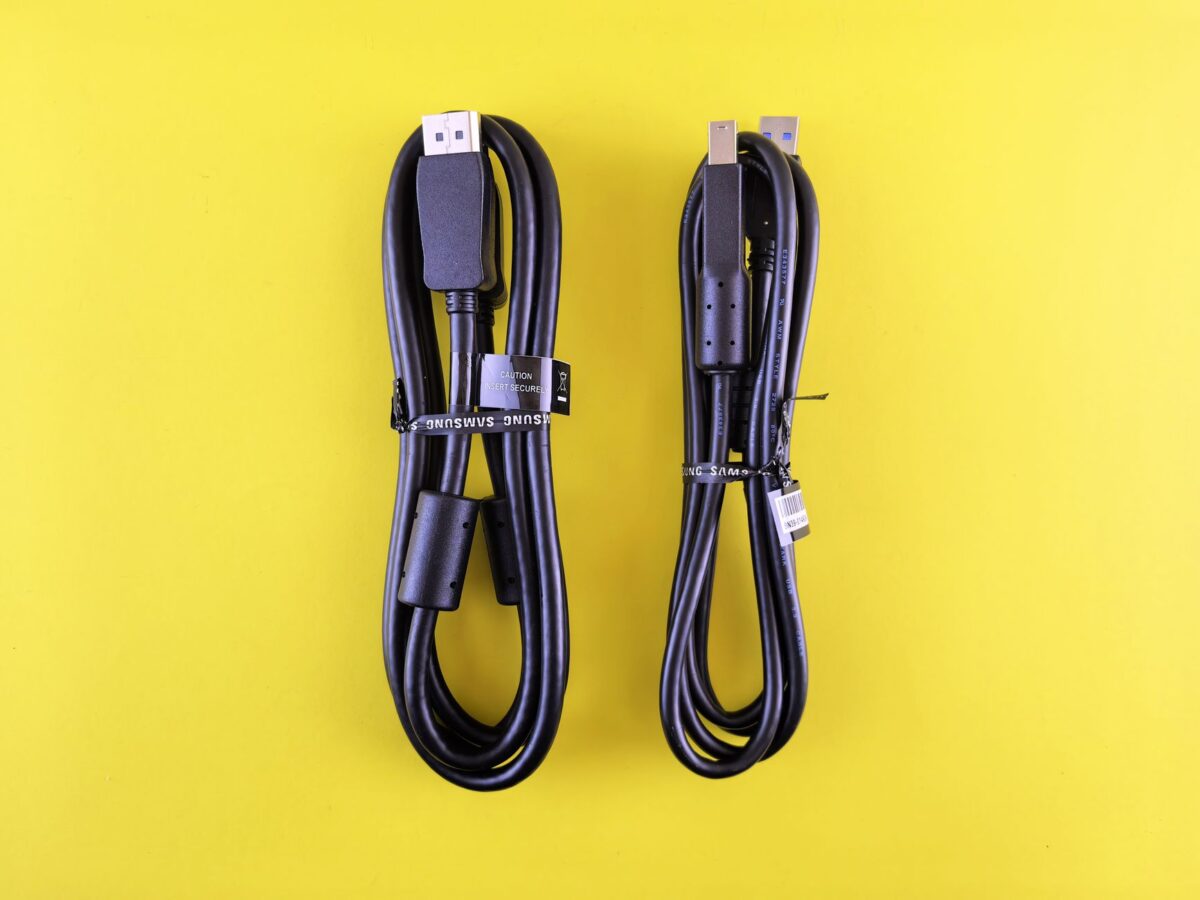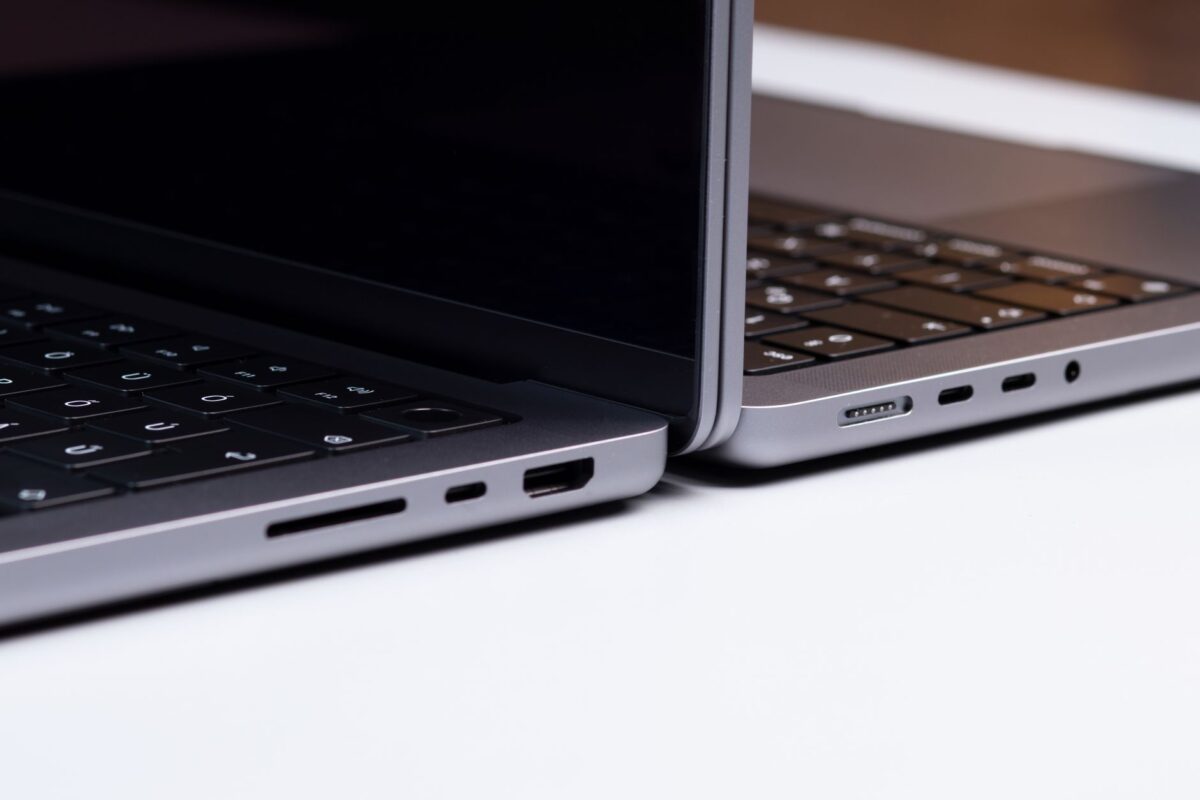
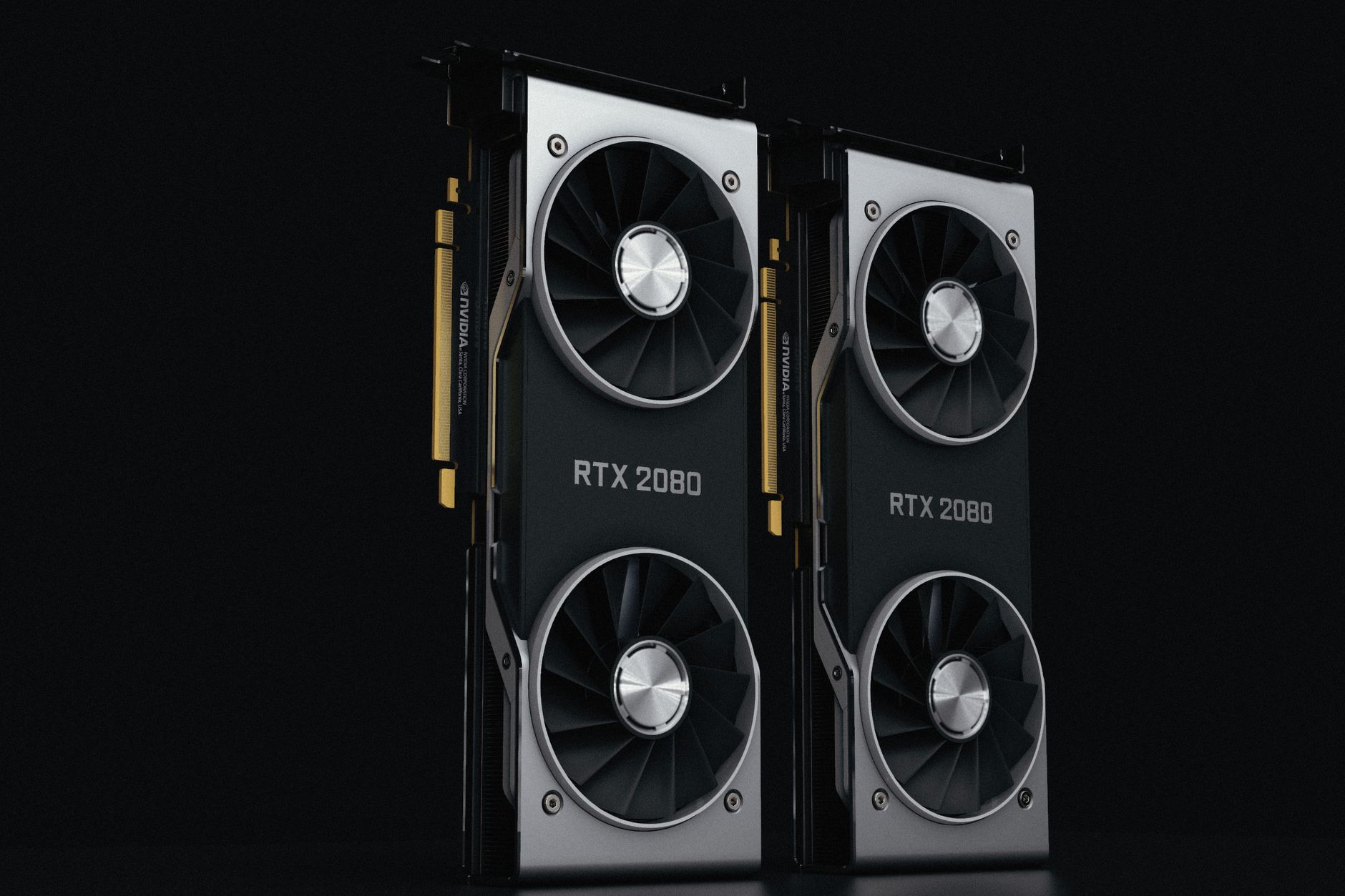
Masaüstü bilgisayarlarda zamanla port yetersizliği yaygın bir sorun haline gelir. Klavye, fare, harici disk, ses kartı, kablolu ağ bağlantısı gibi cihazlar arttıkça anakart üzerindeki mevcut USB, ağ veya depolama portları yetersiz kalabilir. Bu noktada çözüm genellikle harici bir hub almak değil, bilgisayarın içine takılan bir PCIe genişletme kartı ile port sayısını doğrudan artırmaktır. Bu yazıda bu kartların nasıl çalıştığını, hangi türlerinin ne işe yaradığını ve kurulum öncesi-sonrası dikkat edilmesi gerekenleri ele alıyoruz.
Bir bakışta
- PCIe genişletme kartları boş yuvalara takılarak anakarta yeni USB, ağ veya depolama portu ekler.
- Thunderbolt kartı almadan önce anakartın Thunderbolt header desteği olup olmadığı kontrol edilmelidir.
- Kart satın almadan önce yuva uyumluluğu, güç kaynağı yeterliliği ve PCIe versiyonu incelenmelidir.
PCIe Genişletme Kartı Nedir ve Nasıl Çalışır?
Her masaüstü anakartında, ekran kartı gibi bileşenlerin takıldığı PCIe (PCI Express) yuvaları bulunur. Bu yuvalar farklı boylarda gelir: x1, x4, x8 ve x16. Sayı, kartın anakartla veri alışverişi yaptığı "şerit" (lane) sayısını gösterir; x16 en hızlı veri yolunu sağlarken x1 daha sınırlı bir bant genişliği sunar. Genellikle x16 yuvaları ekran kartına ayrılırken, x1 ve x4 yuvaları çoğu zaman boş durur.
Port genişletme kartları, bu boş yuvalara takılarak anakarta yeni USB, ağ, ses veya depolama bağlantı noktaları ekler. Kart, PCIe yuvası üzerinden anakarttan veri ve güç alır, kendi üzerindeki çip aracılığıyla bu sinyali USB-A, USB-C, Ethernet veya SATA gibi standart bir port formatına çevirir. Yani kart aslında bir çeviri katmanı gibi çalışır.
Bu çözüme ihtiyaç duyulan tipik durumlar şunlardır:
- Çok sayıda USB cihazı (klavye, fare, harici disk, ses kartı, kontrolcü) aynı anda bağlanmak istendiğinde mevcut portların yetmemesi
- Anakartta Thunderbolt bulunmaması ama yüksek hızlı harici bir depolama veya ekran bağlantısına ihtiyaç olması
- İkinci bir kablolu ağ bağlantısı (örneğin ayrı bir ağ segmentine erişim) gerekmesi
- Anakart üzerindeki SATA veya M.2 yuvalarının dolması ve ek disk/SSD takılacak yer kalmaması
USB, USB-C ve Thunderbolt Kartları Arasındaki Farklar
USB port ekleyen PCIe kartları genellikle iki kategoriye ayrılır: klasik USB-A çıkışlı kartlar ve USB-C çıkışlı kartlar. Bu kartlar genellikle bir PCIe x1 yuvasına takılabilecek kadar küçüktür ve anakart tarafında özel bir gereksinim istemez; kart takılıp uygun sürücü (varsa) kurulduğunda genellikle çalışmaya başlar.
Thunderbolt eklemek isteyenler için durum biraz daha karmaşıktır. Thunderbolt PCIe kartları çoğu zaman sadece PCIe yuvasına takılmakla yetinmez; anakart üzerinde ayrı bir Thunderbolt header bağlantısına da ihtiyaç duyabilir. Bu header, güvenlik ve güç yönetimi sinyallerinin anakart ile kart arasında iletilmesini sağlar. Her anakartta bu header bulunmaz; dolayısıyla Thunderbolt kartı satın almadan önce anakart üreticisinin bu kartla uyumluluğu resmi olarak desteklediğinden emin olmak gerekir. Bazı durumlarda BIOS güncellemesi de gerekebilir.
Pratik yaklaşım şu şekilde özetlenebilir: Sadece klasik USB cihazlarınız için ek port arıyorsanız standart bir USB-A/USB-C PCIe kartı yeterlidir. Yüksek hızlı harici SSD, dış ekran kartı kutusu (eGPU) veya profesyonel video ekipmanı gibi Thunderbolt gerektiren cihazlar kullanacaksanız, önce anakartınızın Thunderbolt header desteği olup olmadığını araştırmanız gerekir.
Ağ Portu İhtiyacı Olanlar için Ethernet PCIe Kartları
Anakart üzerindeki tek Gigabit Ethernet portu bazı kullanıcılar için yetersiz kalabilir. Örneğin ev ağında ikinci bir kablolu bağlantı noktasına ihtiyaç duyuluyorsa ya da mevcut port arızalanmışsa, tekli ek Gigabit Ethernet PCIe kartı basit ve düşük maliyetli bir çözümdür. Bu kartlar genellikle x1 yuvasına takılır ve kurulumu oldukça basittir.
Daha ileri kullanım senaryolarında, örneğin ev sunucusu veya NAS benzeri bir sistem kuran, birden fazla ağ segmentini yönetmek isteyen ya da ağ trafiğini yönlendirme (routing) amacıyla kullanan kullanıcılar için çok portlu Ethernet kartları tercih edilir. Bu kartlarda genellikle iki, dört veya daha fazla Ethernet portu bulunur ve her biri bağımsız olarak yapılandırılabilir.
Kablosuz bağlantının gecikme (ping) veya sinyal kararlılığı sorunları yaşadığı durumlarda, kablolu bağlantıya geçmek isteyen kullanıcılar için de bu kartlar pratik bir seçenektir; özellikle anakartta kablolu ağ portu bulunmayan veya arızalı olan sistemlerde tercih edilebilir.
Depolama Portlarını Artırmak: SATA ve M.2 PCIe Kartları
Depolama tarafında iki temel ihtiyaç öne çıkar: daha fazla SATA disk/SSD bağlamak ya da daha fazla M.2 NVMe sürücü takmak.
SATA genişletme kartları, anakart üzerindeki SATA portları dolduğunda devreye girer. Bu kartlar PCIe yuvasına takılır ve üzerlerinde birkaç ek SATA bağlantı noktası bulunur; böylece ek hard disk veya SATA SSD'ler sisteme dahil edilebilir.
M.2 PCIe genişletme kartları ise anakartta yeterli M.2 yuvası bulunmayan kullanıcılar için NVMe SSD ekleme imkanı sunar. Bu kartlar, M.2 sürücüyü PCIe yuvası üzerinden anakarta bağlayan bir adaptör gibi çalışır.
Burada önemli bir nüans var: kartın sunduğu performans, hem kartın hem de anakartın desteklediği PCIe versiyonu (örneğin PCIe 3.0, 4.0) ve kullanılan şerit sayısına bağlıdır. Örneğin dört NVMe sürücü takılabilen bir M.2 genişletme kartı, eğer anakart tarafında yalnızca x4 şeritlik bir yuvaya takılıyorsa, sürücüler arasında bant genişliği paylaşımı olabilir ve tam performans elde edilemeyebilir. Bu nedenle kart alırken hem anakartın PCIe versiyonunu hem de kartın hangi yuvada kaç şerit kullandığını kontrol etmek önemlidir.
Satın Almadan Önce Kontrol Edilmesi Gerekenler
Bir PCIe genişletme kartı satın almadan önce üç temel kontrolü yapmak gerekir:
- Boş PCIe yuvası var mı? Anakart üzerinde ekran kartı tarafından kullanılmayan, boş bir PCIe yuvası olup olmadığı kasa açılarak veya anakart el kitabından kontrol edilmelidir.
- Yuva tipi uyumlu mu? Kartın fiziksel boyu (x1, x4, x16) ile takılacak yuvanın boyu uyumlu olmalıdır. Genelde daha büyük bir kart daha küçük bir yuvaya sığmaz; ancak küçük bir kart (örneğin x1) daha büyük bir yuvaya (x16) takılabilir, sadece fazladan şeritler kullanılmaz.
- Güç kaynağı yeterli mi? Kart kendisi düşük güç çekse de, kartın besleyeceği cihazlar (örneğin çok sayıda harici disk veya yüksek güçlü USB cihazları) toplam güç tüketimini artırabilir. Sistemdeki güç kaynağının (PSU) bu ek yükü karşılayıp karşılamadığı göz önünde bulundurulmalıdır.
Kurulum Sırasında Dikkat Edilmesi Gereken Güvenlik Adımları
Kartın takılması teknik olarak basit bir işlemdir ama bazı temel güvenlik adımlarına uyulması gerekir:
- Bilgisayar tamamen kapatılmalı ve güç kablosu prizden çekilmelidir. Sadece bilgisayarı kapatmak yeterli değildir; anakart üzerinde düşük seviyeli elektrik akmaya devam edebilir.
- Statik elektrik hassas bir konudur. Kasaya dokunmadan önce topraklanmış bir yüzeye dokunmak veya antistatik bilezik kullanmak, kart üzerindeki hassas elektronik bileşenlerin zarar görmesini önler.
- Kart, seçilen PCIe yuvasına düzgün hizalanarak yerleştirilmeli ve klik sesi duyulana kadar hafifçe bastırılmalıdır. Kartın kasaya vida ile sabitlenmesi, hem stabiliteyi sağlar hem de bağlantı noktalarının zorlanmasını önler.
Sürücü ve İşletim Sistemi Uyumluluğu
Bazı PCIe genişletme kartları takıldığında işletim sistemi tarafından otomatik tanınır, bazıları ise üretici tarafından sağlanan bir sürücü kurulumu gerektirir. Özellikle Thunderbolt kartları ve çok portlu ağ kartları bu duruma daha sık girer.
Kart satın almadan önce kullanılan işletim sisteminin (Windows, Linux veya macOS gibi) bu kartla uyumlu olup olmadığını kontrol etmek önemlidir; her kart her işletim sistemi için sürücü sunmayabilir. Kurulum tamamlandıktan sonra, Windows'ta Aygıt Yöneticisi üzerinden kartın hatasız şekilde tanındığını doğrulamak faydalı bir son kontrol adımıdır.
Dizüstü Bilgisayar Kullanıcıları için Alternatif Çözümler
PCIe genişletme kartları, tanım itibarıyla masaüstü anakartındaki PCIe yuvalarına takıldığı için dizüstü bilgisayarlarda genellikle uygulanabilir bir çözüm değildir. Dizüstü bilgisayarların büyük çoğunluğunda kullanıcıya açık, standart bir PCIe yuvası bulunmaz.
Bu kullanıcılar için pratik alternatif, harici USB hub veya dock cihazlarıdır. Sadece birkaç ek USB portuna ihtiyaç duyuluyorsa basit bir USB hub yeterli olabilir. Ancak aynı anda ekran çıkışı, ağ portu, ses girişi ve depolama bağlantısı gibi birden fazla farklı port türüne ihtiyaç varsa, tüm bunları tek kabloyla dizüstü bilgisayara bağlayan bir dock çözümü daha kapsamlı ve düzenli bir kullanım sunar.